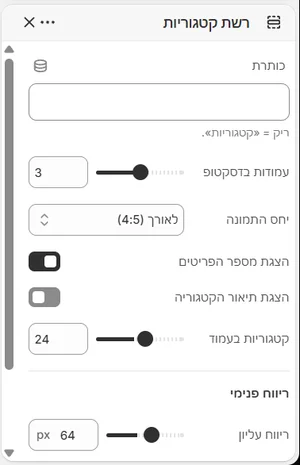
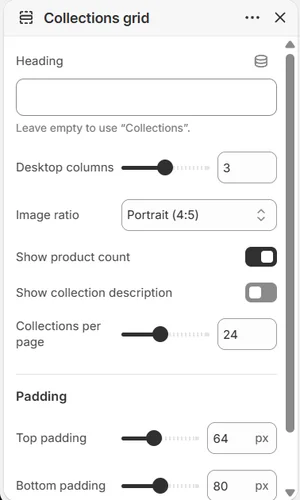
סלע SELA THEME

תיעוד · קטלוג המקטעים

קטלוג המקטעים

38 המקטעים שמגיעים עם סלע, אחד־אחד: מה הוא מציג, איפה מוצאים אותו בעורך, מה אפשר להגדיר בו, ואיך הוא נראה. כל התמונות צולמו בחנויות הדמו על הגרסה שנמכרת.

איך לקרוא את המדריך שמות של הגדרות, כפתורים ואפשרויות מופיעים מודגשים, כפי שהם כתובים בעורך. החץ ← מוביל צעד אחד פנימה, למשל הגדרות ערכת נושא ← סגנון ערכת נושא.

קבוצות המקטעים

מקטעים לדף הבית ולעמודי תוכן

המקטעים שמוסיפים בעורך בלחיצה על «הוסף מקטע». כל אחד מהם יכול להופיע בדף הבית ובכל עמוד תוכן, כמה פעמים שרוצים.

גלריית תמונות

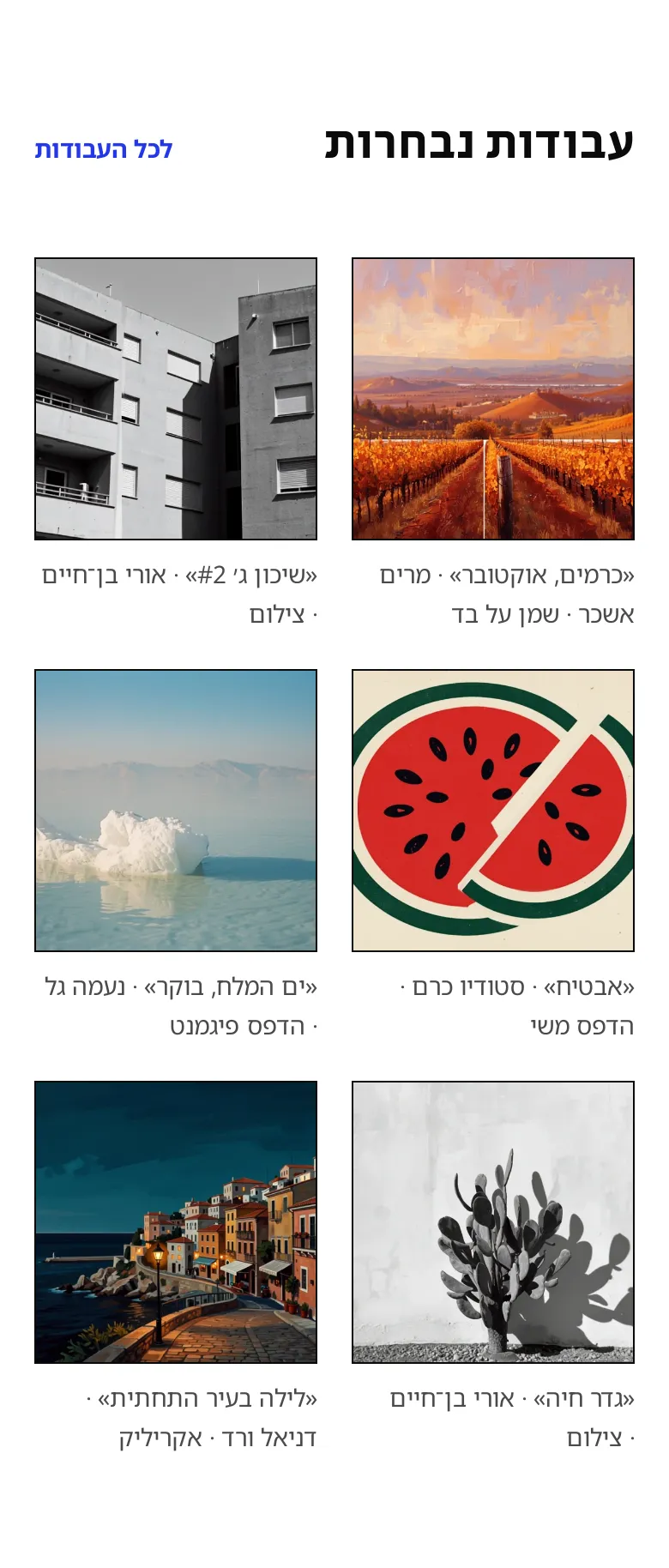
רשת תמונות עם כיתוב וקישור לכל תמונה. לעבודות, לפרויקטים או לגלריית השראה.

המקטע «גלריית תמונות» במחשב, בחנות הדמו גלריה־שבע
המקטע «גלריית תמונות» בטלפון, בחנות הדמו גלריה־שבע
צולם בחנות הדמו גלריה־שבע · לראות בחנות (נפתח בלשונית חדשה)← סיסמה ivrit
איפה בעורך
הוסף מקטע ← גלריית תמונות
בלוקים
תמונה

איך מגדירים

  1. הוסיפו בלוק «תמונה» לכל תמונה, עם «כיתוב» ו«קישור» אופציונליים (למשל לעמוד המוצר).
  2. «פריסת הגלריה», «עמודות בדסקטופ» ו«יחס התמונה» קובעים את הרשת. «הצגת מסגרת סביב התמונות» מוסיפה מסגרת דקה.
  3. «כותרת» עם «טקסט קישור» ו«קישור» מוסיפים כותרת וקישור «לכל העבודות» מעל הרשת.

צעד אחר צעד במדריך: דף הבית «גלריה» · שלב 2

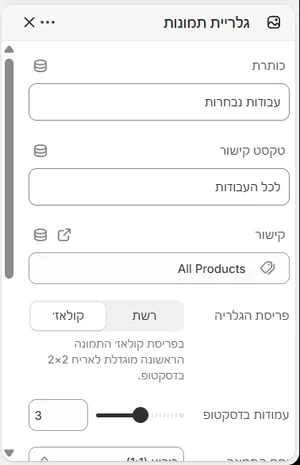
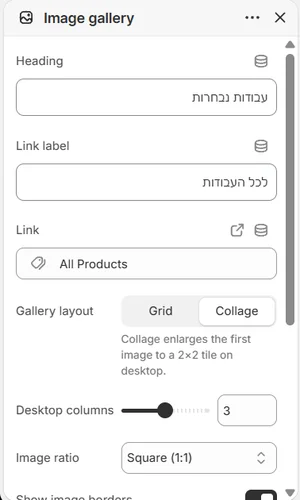
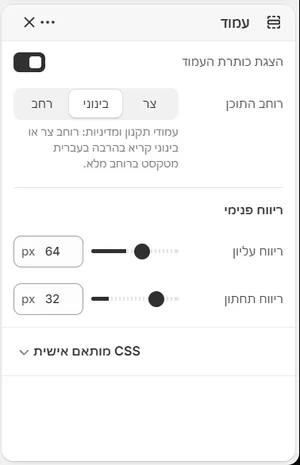
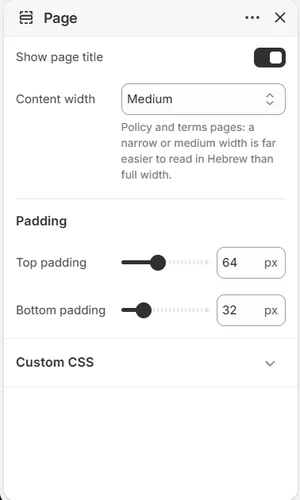
ההגדרות של «גלריית תמונות» בעורך, בממשק הניהול בעבריתההגדרות של «גלריית תמונות» בעורך, בממשק הניהול באנגלית בעורך, בחנות הדמו גלריה־שבע

ההגדרות של המקטע9
  • כותרת טקסט
  • טקסט קישור טקסט
  • קישור קישור
  • פריסת הגלריה בחירה מרשימה בפריסת קולאז׳ התמונה הראשונה מוגדלת לאריח 2×2 בדסקטופ.
  • עמודות בדסקטופ מחוון
  • יחס התמונה בחירה מרשימה
  • הצגת מסגרת סביב התמונות כן / לא
  • ריווח פנימי
  • ריווח עליון מחוון
  • ריווח תחתון מחוון

בלוק «תמונה»

  • תמונה תמונה
  • כיתוב טקסט
  • קישור קישור

המלצות לקוחות

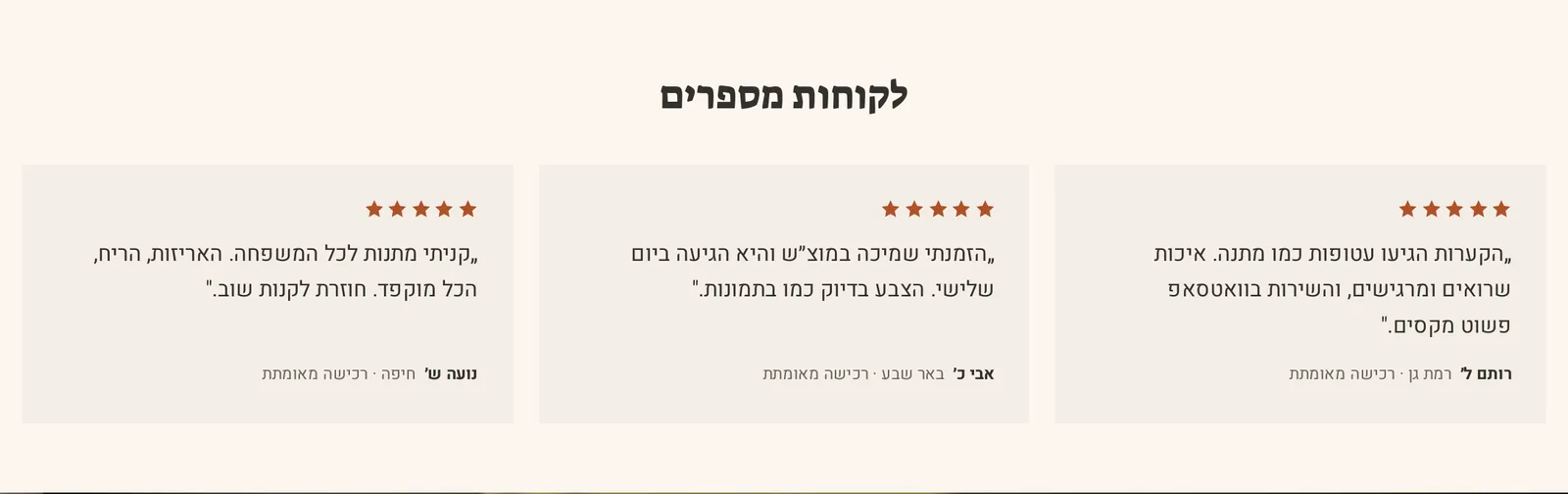
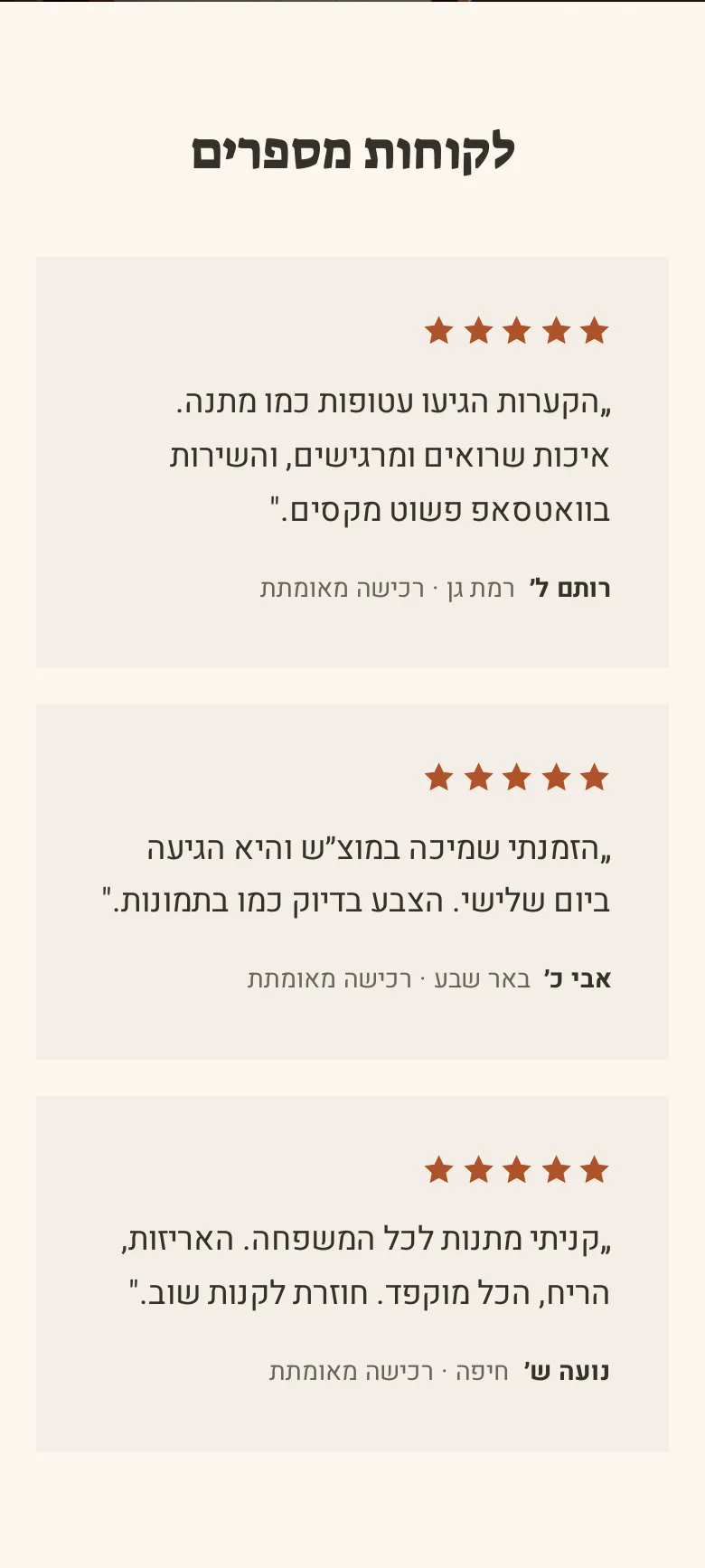
המלצות לקוחות בבלוקים: ציטוט, שם, פרט נוסף ודירוג כוכבים, ברשת של עמודות.

המקטע «המלצות לקוחות» במחשב, בחנות הדמו חורש
המקטע «המלצות לקוחות» בטלפון, בחנות הדמו חורש
צולם בחנות הדמו חורש · קיים גם בגלריה־שבע · לראות בחנות (נפתח בלשונית חדשה)← סיסמה ivrit
איפה בעורך
הוסף מקטע ← המלצות לקוחות
בלוקים
המלצה

איך מגדירים

  1. הוסיפו בלוק «המלצה» לכל המלצה: «דירוג», «טקסט», «שם הלקוח/ה» ו«פרט נוסף» (עיר, קנייה מאומתת).
  2. «עמודות בדסקטופ» קובע כמה המלצות בשורה; «הצגת דירוג כוכבים» מציג או מסתיר את הכוכבים לכל המקטע.

צעד אחר צעד במדריך: דף הבית «בית» · שלב 6

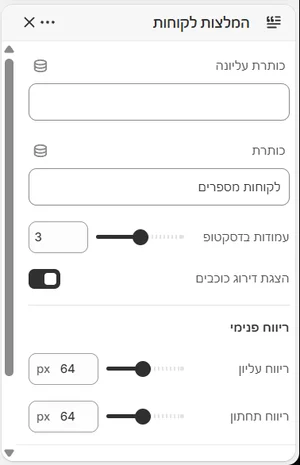
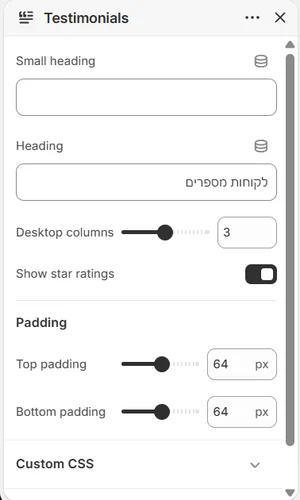
ההגדרות של «המלצות לקוחות» בעורך, בממשק הניהול בעבריתההגדרות של «המלצות לקוחות» בעורך, בממשק הניהול באנגלית בעורך, בחנות הדמו חורש

ההגדרות של המקטע6
  • כותרת עליונה טקסט
  • כותרת טקסט
  • עמודות בדסקטופ מחוון
  • הצגת דירוג כוכבים כן / לא
  • ריווח פנימי
  • ריווח עליון מחוון
  • ריווח תחתון מחוון

בלוק «המלצה»

  • דירוג מחוון
  • טקסט טקסט עשיר
  • שם הלקוח/ה טקסט
  • פרט נוסף (עיר, קנייה מאומתת…) טקסט

הרשמה לניוזלטר

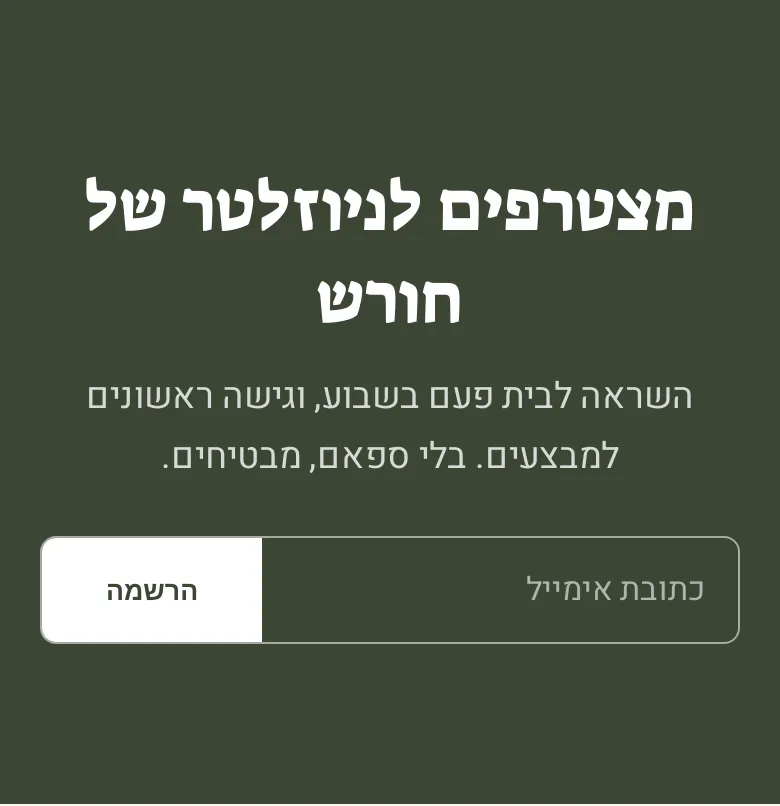
טופס הרשמה לרשימת התפוצה של שופיפיי, עם כותרת, טקסט והודעת תודה.

המקטע «הרשמה לניוזלטר» במחשב, בחנות הדמו חורש
המקטע «הרשמה לניוזלטר» בטלפון, בחנות הדמו חורש
צולם בחנות הדמו חורש · קיים גם בעלמה, גלריה־שבע · לראות בחנות (נפתח בלשונית חדשה)← סיסמה ivrit
איפה בעורך
הוסף מקטע ← הרשמה לניוזלטר

איך מגדירים

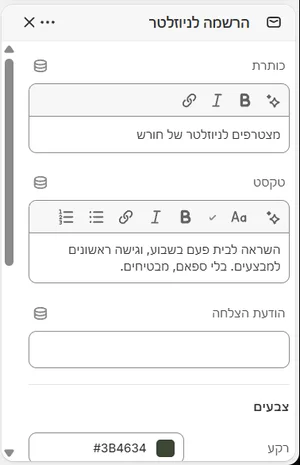
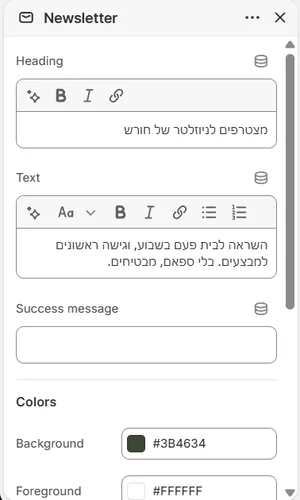
  1. כתבו «כותרת», «טקסט» ו«הודעת הצלחה» (מה שרואים אחרי ההרשמה). הנרשמים נכנסים לרשימת הלקוחות של שופיפיי עם התג newsletter, אותה רשימה כמו בפוטר ובחלון הקופץ.
  2. «רקע», «טקסט» ו«צבע הדגשה» קובעים את צבעי הרצועה, נפרד משאר העמוד.

צעד אחר צעד במדריך: דף הבית «בית» · שלב 8 · דף הבית «גלריה» · שלב 6

ההגדרות של «הרשמה לניוזלטר» בעורך, בממשק הניהול בעבריתההגדרות של «הרשמה לניוזלטר» בעורך, בממשק הניהול באנגלית בעורך, בחנות הדמו חורש

ההגדרות של המקטע8
  • כותרת טקסט מעוצב
  • טקסט טקסט עשיר
  • הודעת הצלחה טקסט
  • צבעים
  • רקע צבע
  • טקסט צבע
  • צבע הדגשה צבע
  • ריווח פנימי
  • ריווח עליון מחוון
  • ריווח תחתון מחוון

וידאו

וידאו מיוטיוב או מווימאו, או קובץ שמעלים, עם תמונת שער, כותרת, טקסט, כפתור ושדה לתמלול או לתיאור הסרטון.

המקטע «וידאו» במחשב, בחנות הדמו חורש
המקטע «וידאו» בטלפון, בחנות הדמו חורש
צולם בחנות הדמו חורש · קיים גם בעלמה, גלריה־שבע · לראות בחנות (נפתח בלשונית חדשה)← סיסמה ivrit
איפה בעורך
הוסף מקטע ← וידאו

איך מגדירים

  1. או «קובץ וידאו» שמעלים לשופיפיי, או «קישור YouTube או Vimeo». קובץ מקומי מתנגן בלי לוגו של יוטיוב ובלי המלצות בסוף.
  2. «תמונת שער» מוצגת עד שלוחצים נגן. «כותרת», «טקסט» וכפתור ראשי יושבים מעל, ו«כהות שכבת הכיסוי» שומרת על קריאות.
  3. «תמלול או תיאור הסרטון» מופיע כשורה נפתחת מתחת לסרטון, לנגישות ולחיפוש.

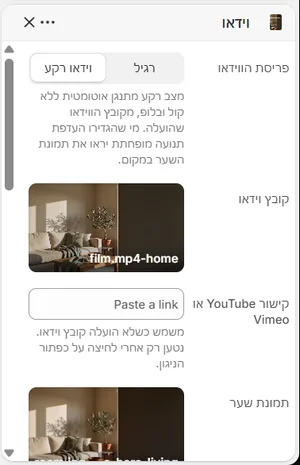
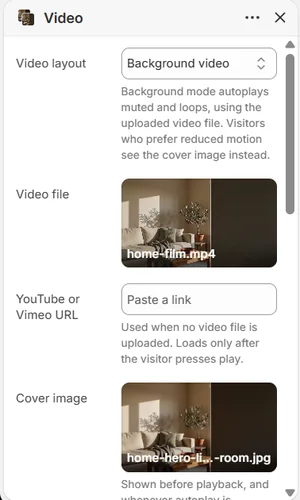
ההגדרות של «וידאו» בעורך, בממשק הניהול בעבריתההגדרות של «וידאו» בעורך, בממשק הניהול באנגלית בעורך, בחנות הדמו חורש

ההגדרות של המקטע12
  • פריסת הווידאו בחירה מרשימה מצב רקע מתנגן אוטומטית ללא קול ובלופ, מקובץ הווידאו שהועלה. מי שהגדירו העדפת תנועה מופחתת יראו את תמונת השער במקום.
  • קובץ וידאו וידאו
  • קישור YouTube או Vimeo קישור לווידאו משמש כשלא הועלה קובץ וידאו. נטען רק אחרי לחיצה על כפתור הניגון.
  • תמונת שער תמונה מוצגת לפני הניגון, ובכל מקרה שבו ניגון אוטומטי לא זמין.
  • כותרת טקסט מעוצב
  • טקסט טקסט עשיר
  • תמלול או תיאור הסרטון טקסט עשיר נגישות: סרטון עם דיבור זקוק לתמלול או לתיאור טקסטואלי. Shopify אינו מספק כתוביות, אז הדביקו כאן תמלול אם יש לכם.
  • טקסט כפתור ראשי טקסט
  • קישור כפתור ראשי קישור
  • כהות שכבת הכיסוי מחוון מכהה את התמונה כדי שהטקסט יישאר קריא.
  • ריווח פנימי
  • ריווח עליון מחוון
  • ריווח תחתון מחוון

טופס יצירת קשר

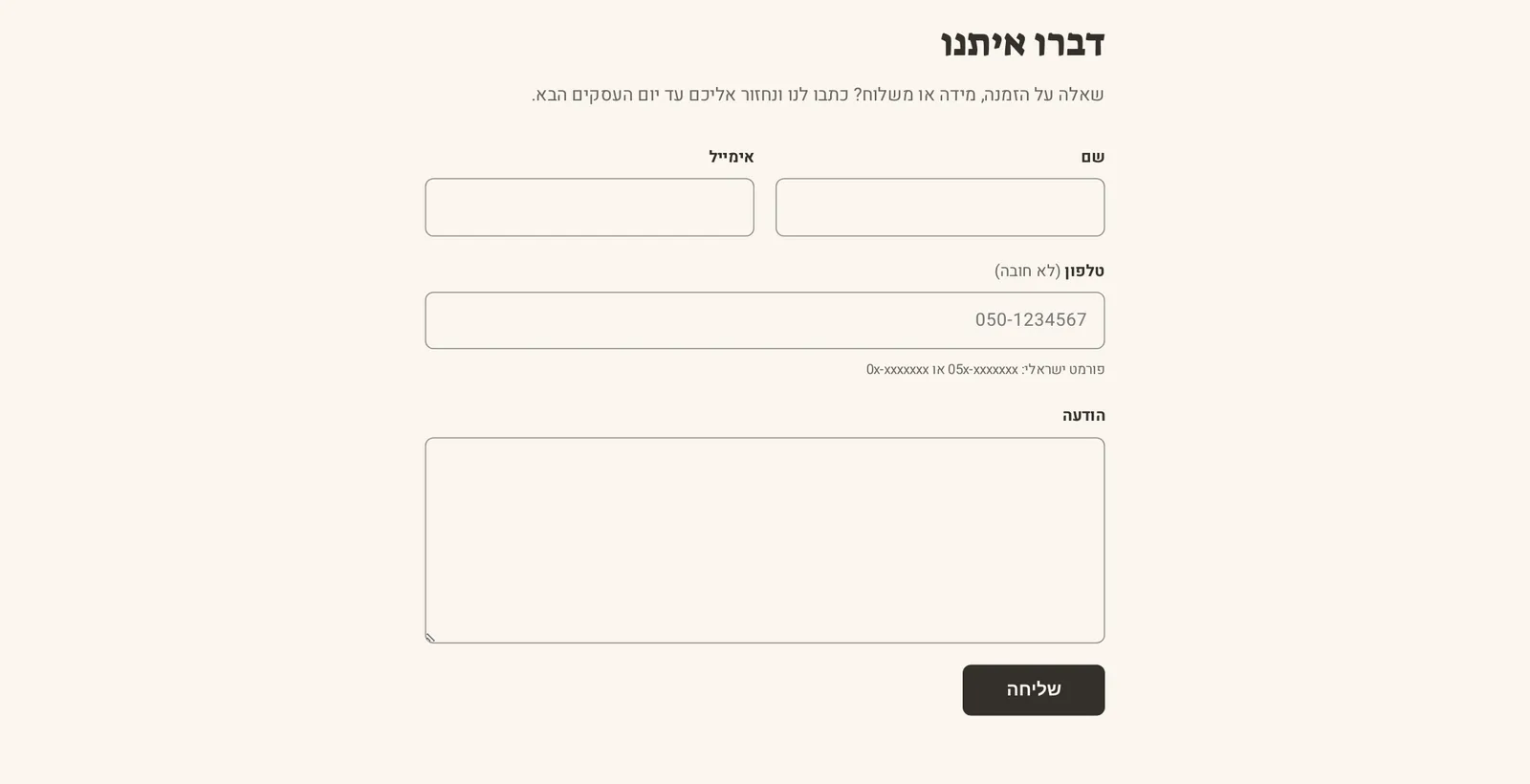
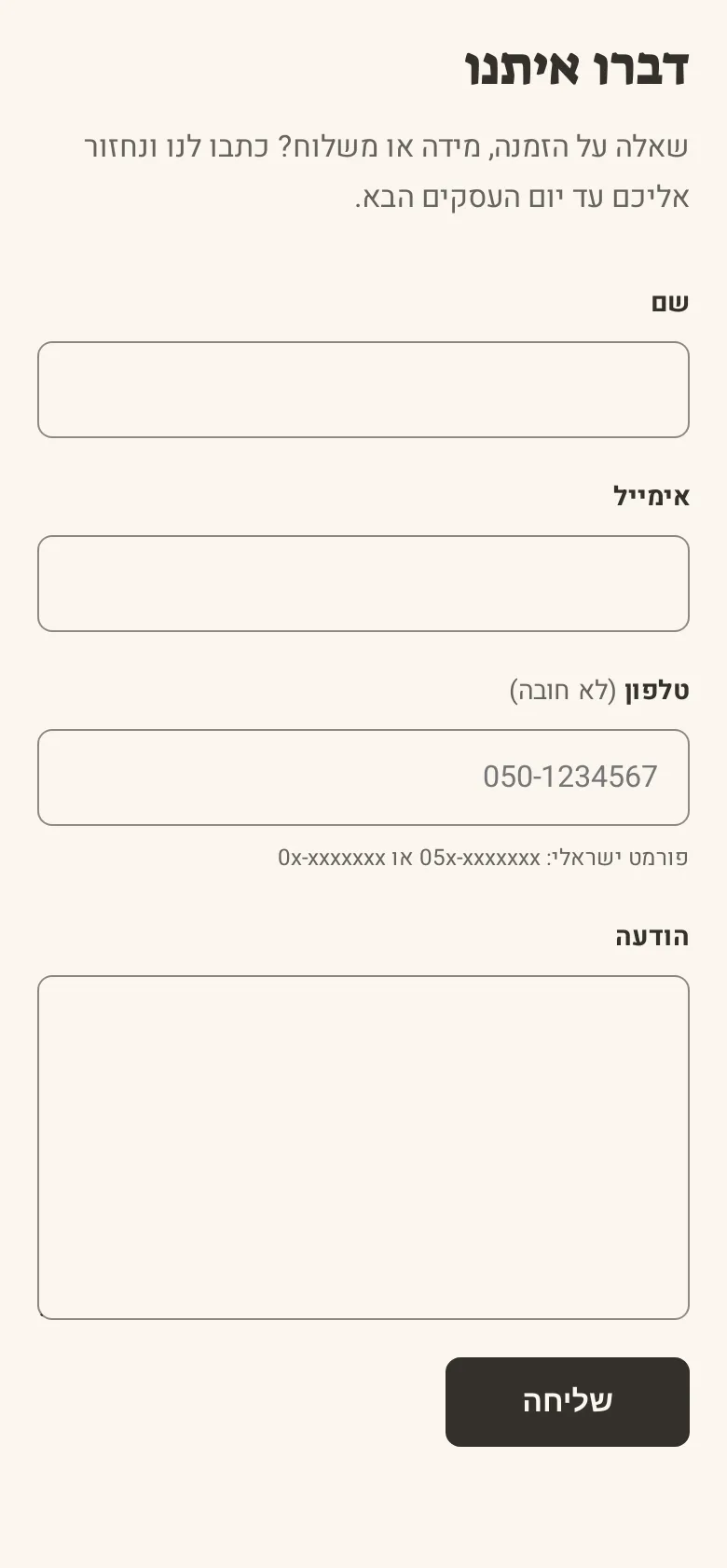
טופס יצירת קשר עם בדיקה רכה למספר טלפון ישראלי. ההודעות מגיעות למייל החנות.

המקטע «טופס יצירת קשר» במחשב, בחנות הדמו חורש
המקטע «טופס יצירת קשר» בטלפון, בחנות הדמו חורש
צולם בחנות הדמו חורש · קיים גם בעלמה, גלריה־שבע · לראות בחנות (נפתח בלשונית חדשה)← סיסמה ivrit
איפה בעורך
הוסף מקטע ← טופס יצירת קשר

איך מגדירים

  1. כתבו «כותרת», «טקסט» ו«הודעת הצלחה». הטופס שולח לכתובת האימייל של החנות כפי שהיא מוגדרת בהגדרות שופיפיי.
  2. «הצגת שדה טלפון» מוסיף שדה טלפון אופציונלי. את המקטע מוסיפים בדרך כלל לתבנית «עמוד · יצירת קשר», לא לדף הבית.

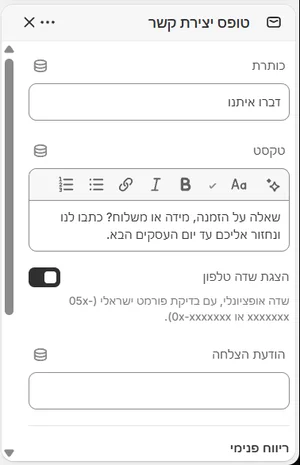
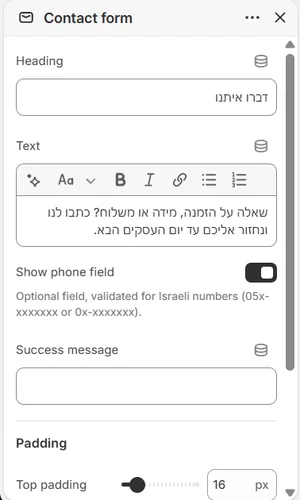
ההגדרות של «טופס יצירת קשר» בעורך, בממשק הניהול בעבריתההגדרות של «טופס יצירת קשר» בעורך, בממשק הניהול באנגלית בעורך, בחנות הדמו חורש

ההגדרות של המקטע6
  • כותרת טקסט
  • טקסט טקסט עשיר
  • הצגת שדה טלפון כן / לא שדה אופציונלי, עם בדיקת פורמט ישראלי (05x-xxxxxxx או 0x-xxxxxxx).
  • הודעת הצלחה טקסט
  • ריווח פנימי
  • ריווח עליון מחוון
  • ריווח תחתון מחוון

טקסט עשיר

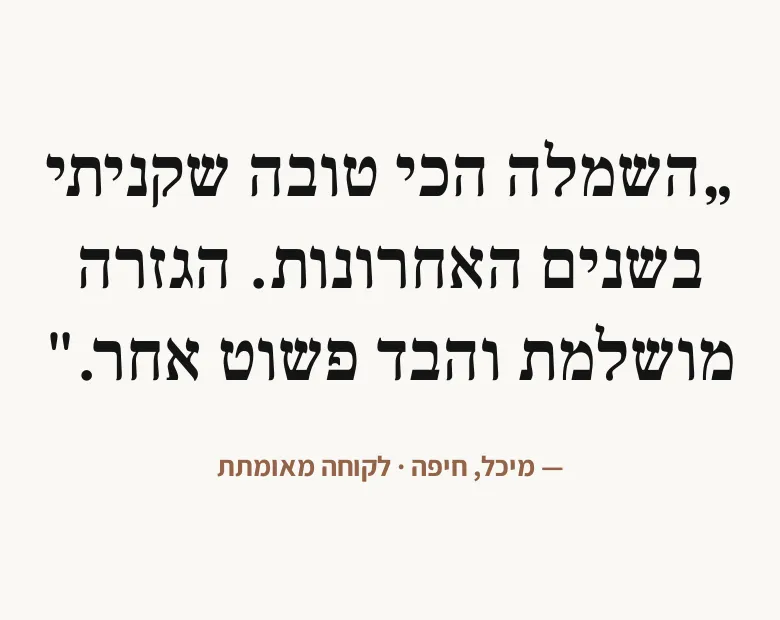
בלוק טקסט חופשי במרכז: כותרת עליונה, כותרת, פסקה וכפתור. למניפסט, לציטוט או להסבר קצר.

המקטע «טקסט עשיר» במחשב, בחנות הדמו עלמה
המקטע «טקסט עשיר» בטלפון, בחנות הדמו עלמה
צולם בחנות הדמו עלמה · קיים גם בגלריה־שבע · לראות בחנות (נפתח בלשונית חדשה)← סיסמה ivrit
איפה בעורך
הוסף מקטע ← טקסט עשיר
בלוקים
כותרת עליונה · כותרת · טקסט · כיתוב · כפתור

איך מגדירים

  1. הכול בבלוקים: «כותרת עליונה», «כותרת», «טקסט», «כיתוב» ו«כפתור». מוסיפים רק את מה שצריך; לציטוט מספיק «טקסט» ו«כיתוב» עם שם המצטט.
  2. «רוחב התוכן» ו«יישור» קובעים אם הטקסט צר וממורכז או רחב ומיושר לימין.

צעד אחר צעד במדריך: דף הבית «גלריה» · שלב 4

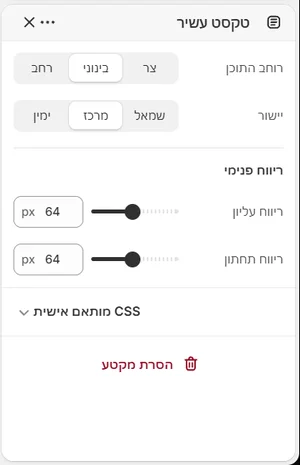
ההגדרות של «טקסט עשיר» בעורך, בממשק הניהול בעבריתההגדרות של «טקסט עשיר» בעורך, בממשק הניהול באנגלית בעורך, בחנות הדמו עלמה

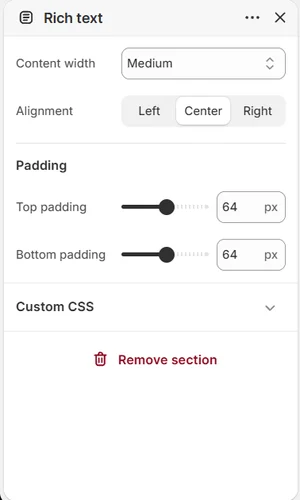
ההגדרות של המקטע4
  • רוחב התוכן בחירה מרשימה
  • יישור בחירה מרשימה
  • ריווח פנימי
  • ריווח עליון מחוון
  • ריווח תחתון מחוון

בלוק «כותרת עליונה»עד 1

  • טקסט טקסט

בלוק «כותרת»עד 1

  • טקסט טקסט מעוצב

בלוק «טקסט»

  • טקסט טקסט עשיר

בלוק «כיתוב»עד 1

  • טקסט טקסט

בלוק «כפתור»

  • טקסט כפתור ראשי טקסט
  • קישור קישור
  • סגנון הכפתור בחירה מרשימה

מוצר מוצג

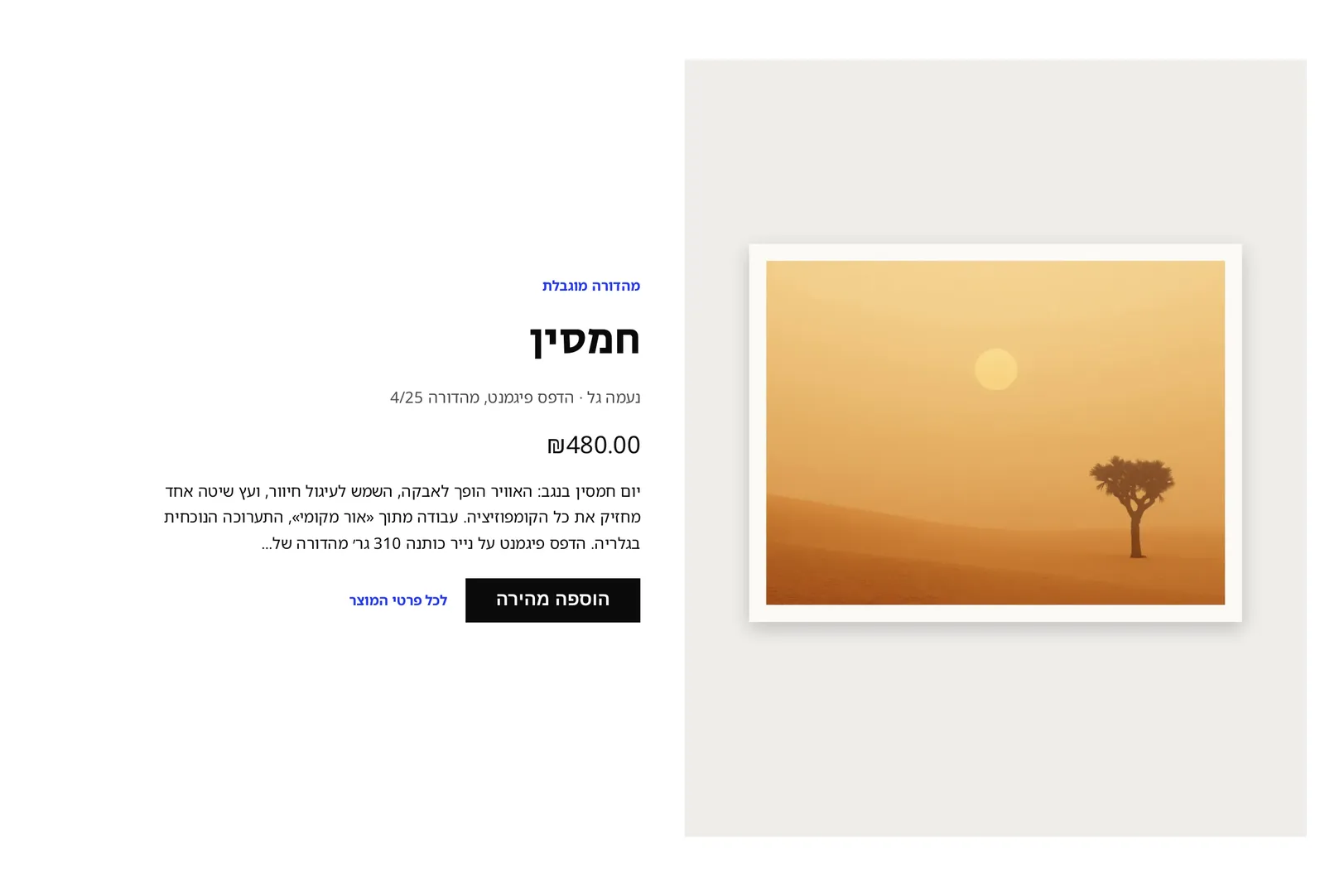
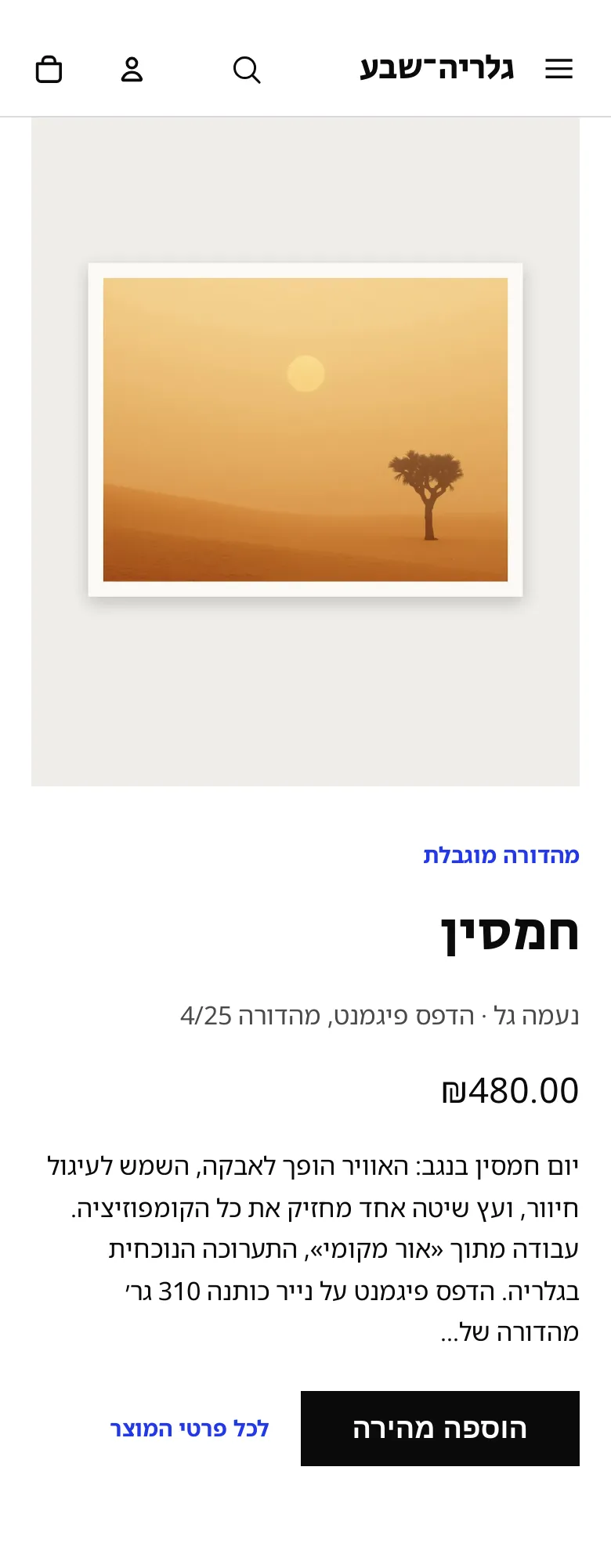
מוצר אחד בהבלטה: תמונה, כותרת עליונה, תיאור לבחירה, מחיר וכפתור קנייה ישירות מדף הבית.

המקטע «מוצר מוצג» במחשב, בחנות הדמו גלריה־שבע
המקטע «מוצר מוצג» בטלפון, בחנות הדמו גלריה־שבע
צולם בחנות הדמו גלריה־שבע · לראות בחנות (נפתח בלשונית חדשה)← סיסמה ivrit
איפה בעורך
הוסף מקטע ← מוצר מוצג

איך מגדירים

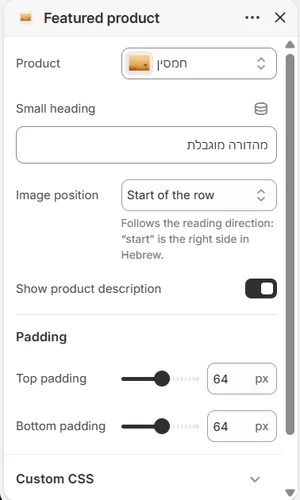
  1. בחרו «מוצר» ו«מיקום התמונה». המקטע מציג את התמונה, השם, המחיר, בחירת הווריאציה וכפתור הקנייה של המוצר, וקונים ממנו ישירות.
  2. «כותרת עליונה» מוסיפה שורה קטנה מעל השם (למשל «העבודה של החודש»), ו«הצגת תיאור המוצר» מוסיף את תיאור המוצר מתחת.

צעד אחר צעד במדריך: דף הבית «גלריה» · שלב 3

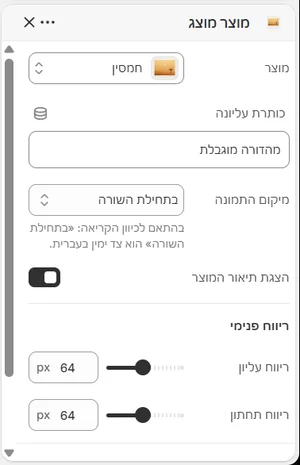
ההגדרות של «מוצר מוצג» בעורך, בממשק הניהול בעבריתההגדרות של «מוצר מוצג» בעורך, בממשק הניהול באנגלית בעורך, בחנות הדמו גלריה־שבע

ההגדרות של המקטע6
  • מוצר מוצר
  • כותרת עליונה טקסט
  • מיקום התמונה בחירה מרשימה בהתאם לכיוון הקריאה: «בתחילת השורה» הוא צד ימין בעברית.
  • הצגת תיאור המוצר כן / לא
  • ריווח פנימי
  • ריווח עליון מחוון
  • ריווח תחתון מחוון

מצגת שקופיות

שקופית אחת או יותר, כל אחת עם תמונה, כותרת עליונה, כותרת, טקסט וכפתור. פריסה מפוצלת או על כל הרוחב, החלפה אוטומטית לפי בחירה.

המקטע «מצגת שקופיות» במחשב, בחנות הדמו חורש
המקטע «מצגת שקופיות» בטלפון, בחנות הדמו חורש
צולם בחנות הדמו חורש · קיים גם בעלמה, גלריה־שבע · לראות בחנות (נפתח בלשונית חדשה)← סיסמה ivrit
איפה בעורך
הוסף מקטע ← מצגת שקופיות
בלוקים
שקופית

איך מגדירים

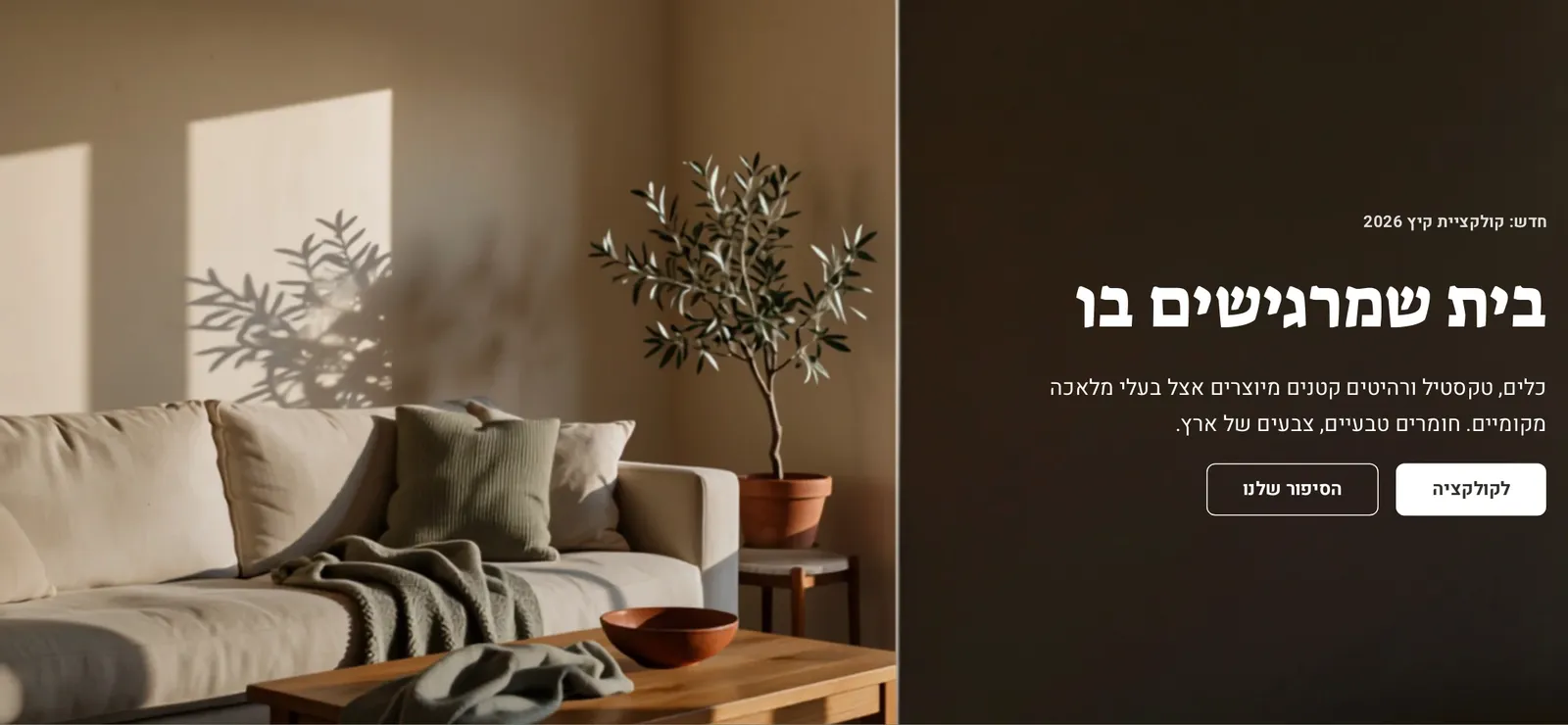
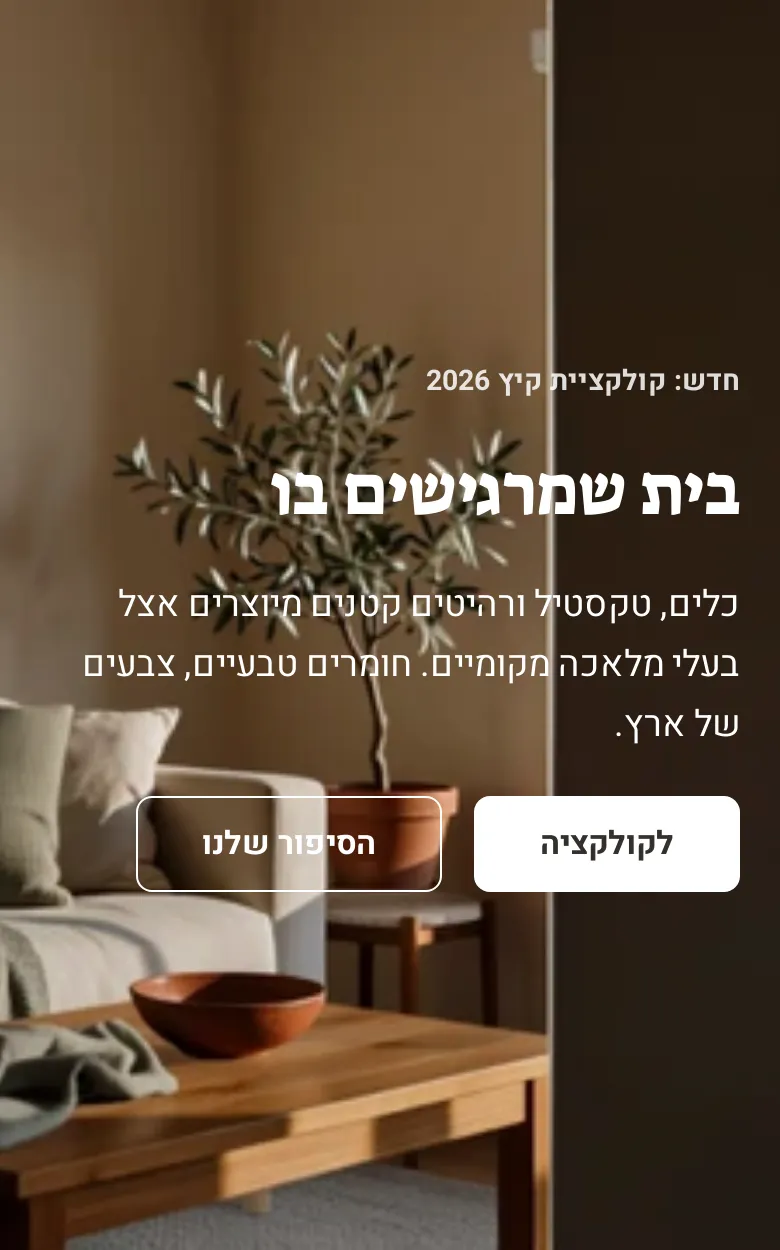
  1. הוסיפו בלוק «שקופית» לכל שקופית, ובכל אחת העלו «תמונה» וכתבו «כותרת עליונה», «כותרת» ו«טקסט». «טקסט כפתור ראשי» ו«קישור כפתור ראשי» מוסיפים כפתור; השניים משניים כפתור שני.
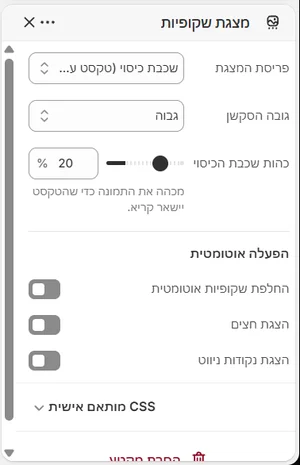
  2. ב«פריסת המצגת» בוחרים בין פריסה מפוצלת (תמונה בצד, טקסט בצד) לבין «שכבת כיסוי» שבה הטקסט יושב על התמונה. בשכבת כיסוי מכוונים את «כהות שכבת הכיסוי» ואת «צבע הטקסט» של השקופית עד שהכותרת קריאה.
  3. שקופית אחת? כבו את «החלפת שקופיות אוטומטית», «הצגת חצים» ו«הצגת נקודות ניווט». כמה שקופיות? קבעו «משך כל שקופית».

צעד אחר צעד במדריך: דף הבית «בית» · שלב 1 · דף הבית «גלריה» · שלב 1

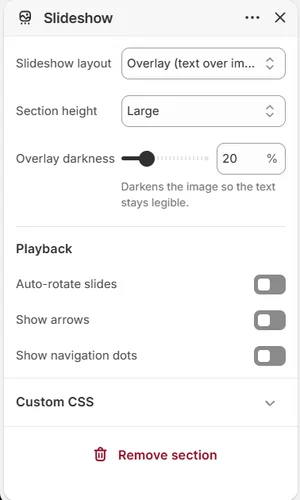
ההגדרות של «מצגת שקופיות» בעורך, בממשק הניהול בעבריתההגדרות של «מצגת שקופיות» בעורך, בממשק הניהול באנגלית בעורך, בחנות הדמו חורש

ההגדרות של המקטע8
  • פריסת המצגת בחירה מרשימה
  • מיקום התמונה בחירה מרשימה בהתאם לכיוון הקריאה: «בתחילת השורה» הוא צד ימין בעברית.
  • גובה הסקשן בחירה מרשימה
  • כהות שכבת הכיסוי מחוון מכהה את התמונה כדי שהטקסט יישאר קריא.
  • הפעלה אוטומטית
  • החלפת שקופיות אוטומטית כן / לא
  • משך כל שקופית מחוון ההחלפה האוטומטית מבוטלת למי שהגדירו העדפת תנועה מופחתת.
  • הצגת חצים כן / לא
  • הצגת נקודות ניווט כן / לא

בלוק «שקופית»

  • תמונה תמונה
  • כותרת עליונה טקסט
  • כותרת טקסט מעוצב
  • טקסט טקסט עשיר
  • יישור בחירה מרשימה
  • צבע הטקסט צבע משמש בפריסת «שכבת כיסוי», מעל התמונה.
  • כפתורים
  • טקסט כפתור ראשי טקסט
  • קישור כפתור ראשי קישור
  • טקסט כפתור משני טקסט
  • קישור כפתור משני קישור

מקטע מותאם אישית

מקטע לקוד Liquid או HTML משלכם, למי שרוצה להוסיף משהו קטן בלי לגעת בקבצי הערכה.

אין לו תצוגה משלו בחנויות הדמו.

איפה בעורך
הוסף מקטע ← מקטע מותאם אישית

איך מגדירים

  1. הדביקו קוד Liquid או HTML ב«קוד Liquid». מתאים לקוד הטמעה של אפליקציה או ווידג׳ט חיצוני.
  2. «רוחב מלא» פורס את התוכן מקצה לקצה במקום בתוך רוחב העמוד. מה שנכנס לכאן מוצג כמו שהוא, בלי בדיקה של הערכה.
ההגדרות של המקטע4
  • קוד Liquid Liquid לקוד מותאם אישית או לתוסף שאין לו בלוק ייעודי. מה שנכנס לכאן מוצג כמו שהוא.
  • רוחב מלא כן / לא
  • ריווח פנימי
  • ריווח עליון מחוון
  • ריווח תחתון מחוון

ספירה לאחור

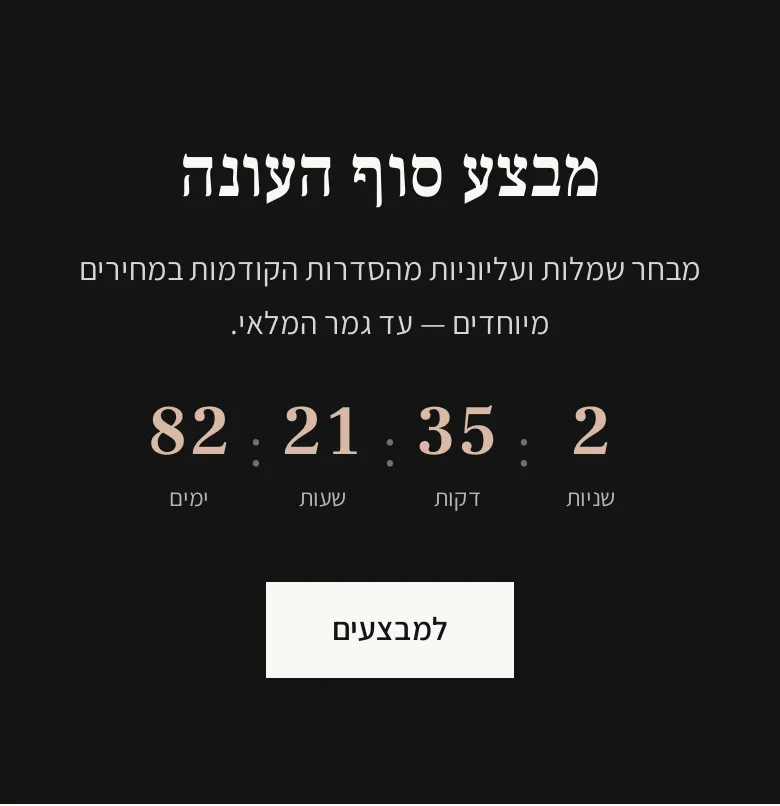
שעון ספירה לאחור לתאריך ולשעה שקובעים, עם כותרת, טקסט וכפתור, ואפשרות להסתיר אותו כשהספירה נגמרת. לפתיחת מכירה או לסוף מבצע.

המקטע «ספירה לאחור» במחשב, בחנות הדמו עלמה
המקטע «ספירה לאחור» בטלפון, בחנות הדמו עלמה
צולם בחנות הדמו עלמה · לראות בחנות (נפתח בלשונית חדשה)← סיסמה ivrit
איפה בעורך
הוסף מקטע ← ספירה לאחור

איך מגדירים

  1. קבעו «תאריך ושעת סיום» בפורמט YYYY-MM-DD HH:MM לפי אזור הזמן של החנות, וכתבו «כותרת» ו«טקסט». «טקסט כפתור ראשי» ו«קישור כפתור ראשי» מוסיפים כפתור למבצע.
  2. «הסתרה בסיום הספירה» מעלים את המקטע כולו כשהזמן נגמר, כך שלא צריך לזכור להסיר אותו. הצבעים ב«רקע», «טקסט» ו«צבע הדגשה».

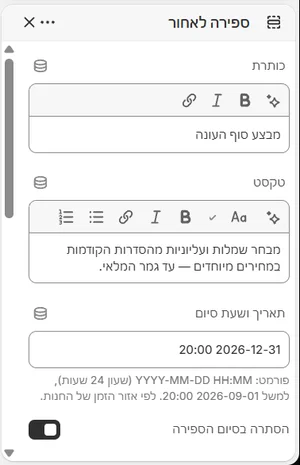
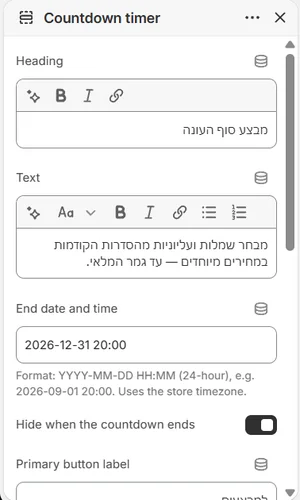
ההגדרות של «ספירה לאחור» בעורך, בממשק הניהול בעבריתההגדרות של «ספירה לאחור» בעורך, בממשק הניהול באנגלית בעורך, בחנות הדמו עלמה

ההגדרות של המקטע11
  • כותרת טקסט מעוצב
  • טקסט טקסט עשיר
  • תאריך ושעת סיום טקסט פורמט: YYYY-MM-DD HH:MM (שעון 24 שעות), למשל 2026-09-01 20:00. לפי אזור הזמן של החנות.
  • הסתרה בסיום הספירה כן / לא
  • טקסט כפתור ראשי טקסט
  • קישור כפתור ראשי קישור
  • צבעים
  • רקע צבע
  • טקסט צבע
  • צבע הדגשה צבע
  • ריווח פנימי
  • ריווח עליון מחוון
  • ריווח תחתון מחוון

עמודות תוכן

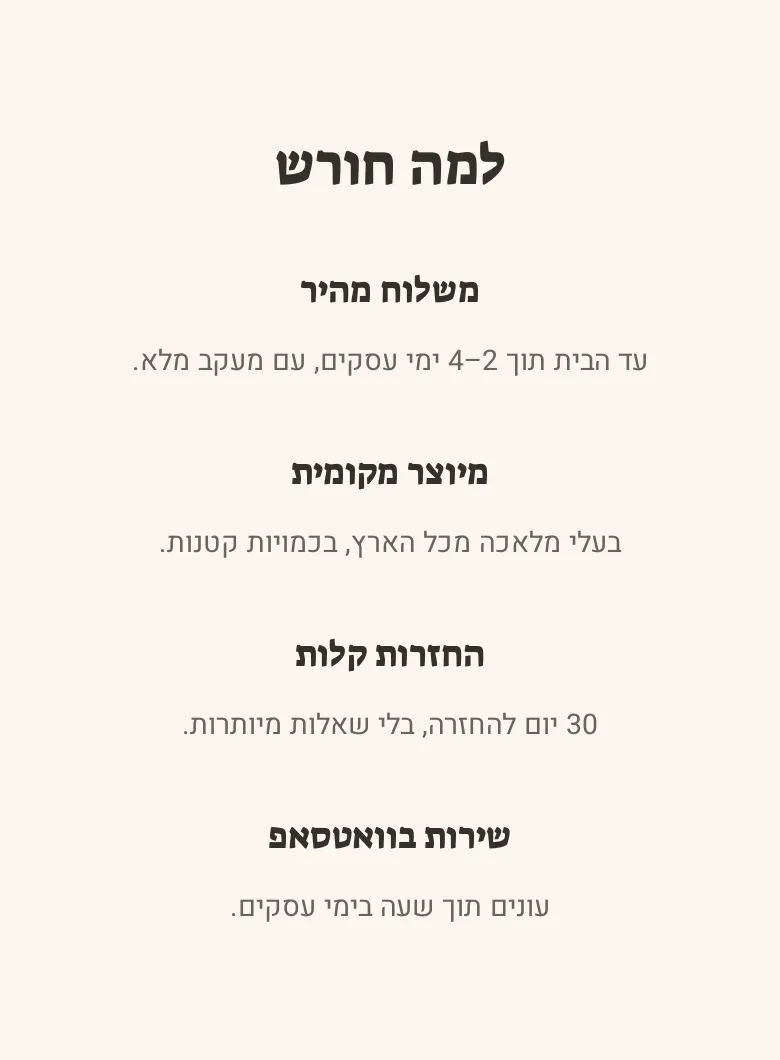
כמה עמודות של תמונה או אייקון, כותרת, טקסט וקישור - לערכים, ליתרונות או לשלבים.

המקטע «עמודות תוכן» במחשב, בחנות הדמו חורש
המקטע «עמודות תוכן» בטלפון, בחנות הדמו חורש
צולם בחנות הדמו חורש · קיים גם בגלריה־שבע · לראות בחנות (נפתח בלשונית חדשה)← סיסמה ivrit
איפה בעורך
הוסף מקטע ← עמודות תוכן
בלוקים
עמודה

איך מגדירים

  1. הוסיפו בלוק «עמודה» לכל פריט, עם «תמונה» (או אייקון), «כותרת», «טקסט» ו«טקסט קישור» + «קישור» אם צריך.
  2. «עמודות בדסקטופ» קובע כמה עמודות בשורה, «גודל התמונה» את גודל התמונה בכל עמודה, ו«יישור» את יישור הטקסט.

צעד אחר צעד במדריך: דף הבית «בית» · שלב 5

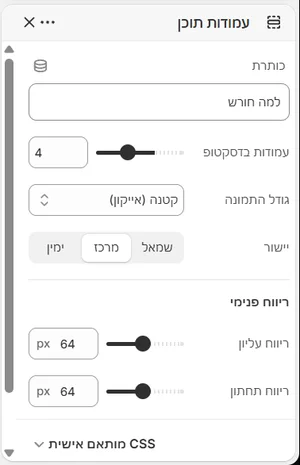
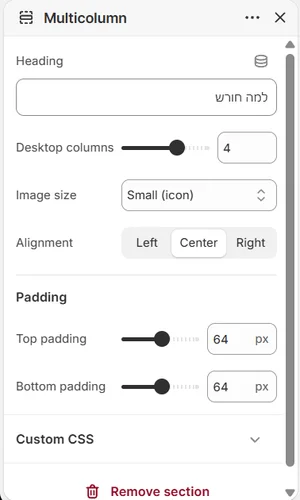
ההגדרות של «עמודות תוכן» בעורך, בממשק הניהול בעבריתההגדרות של «עמודות תוכן» בעורך, בממשק הניהול באנגלית בעורך, בחנות הדמו חורש

ההגדרות של המקטע6
  • כותרת טקסט
  • עמודות בדסקטופ מחוון
  • גודל התמונה בחירה מרשימה
  • יישור בחירה מרשימה
  • ריווח פנימי
  • ריווח עליון מחוון
  • ריווח תחתון מחוון

בלוק «עמודה»

  • תמונה תמונה
  • כותרת טקסט
  • טקסט טקסט עשיר
  • טקסט קישור טקסט
  • קישור קישור

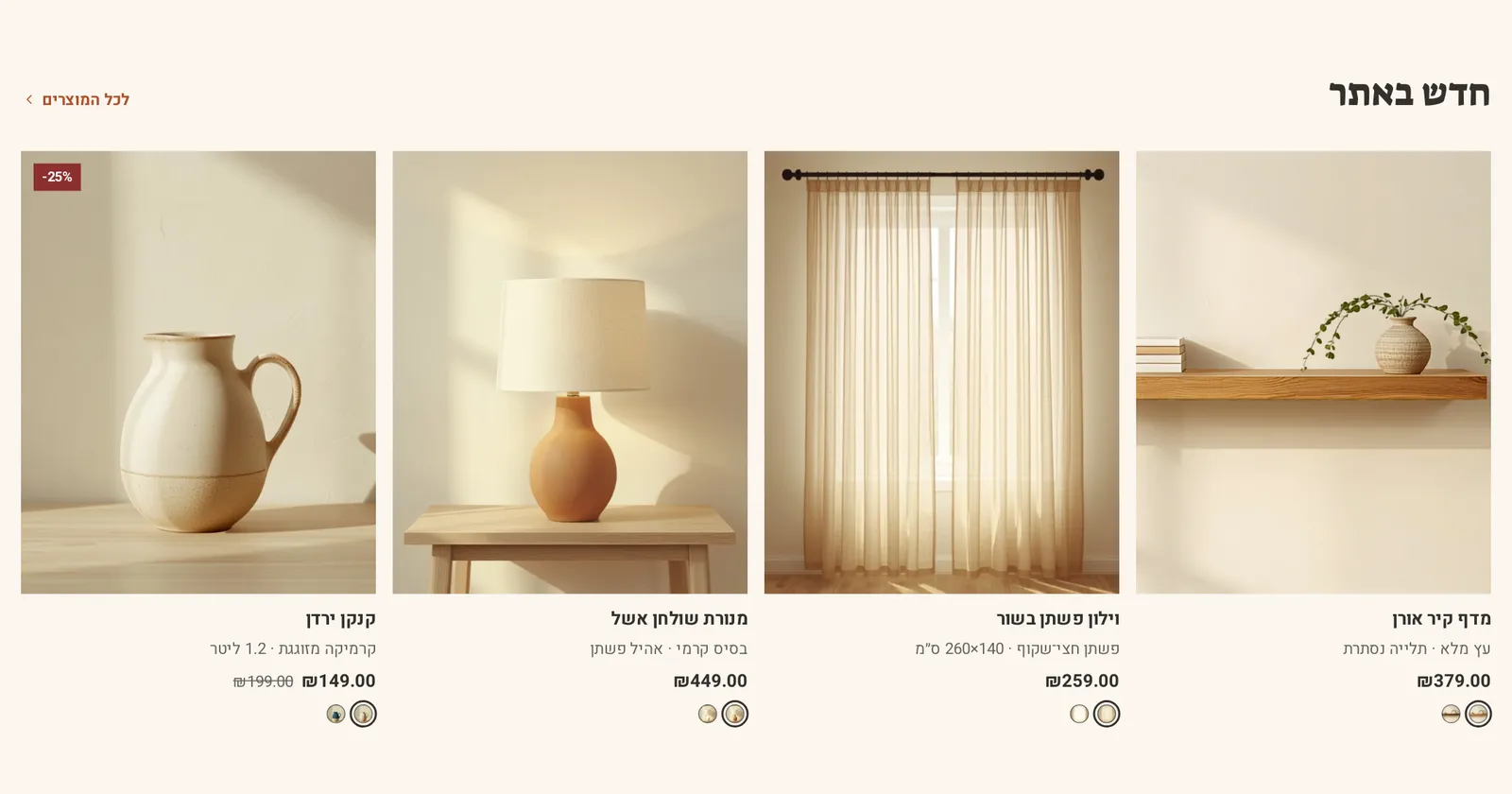
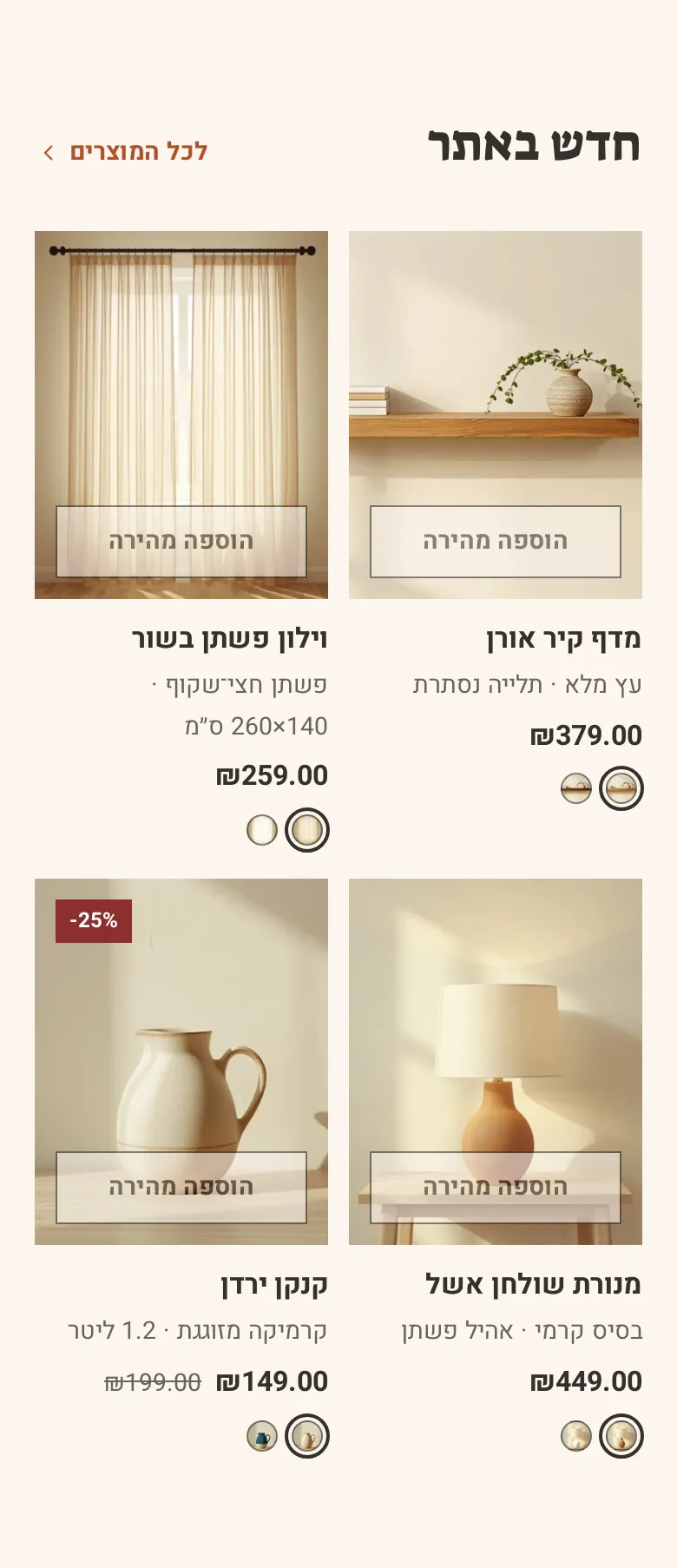
קולקציה נבחרת

מוצרים מקטגוריה שבוחרים, ברשת כרטיסים. כמות המוצרים, מספר העמודות, דוגמיות צבע והוספה מהירה - הכול בהגדרות.

המקטע «קולקציה נבחרת» במחשב, בחנות הדמו חורש
המקטע «קולקציה נבחרת» בטלפון, בחנות הדמו חורש
צולם בחנות הדמו חורש · קיים גם בעלמה, גלריה־שבע · לראות בחנות (נפתח בלשונית חדשה)← סיסמה ivrit
איפה בעורך
הוסף מקטע ← קולקציה נבחרת

איך מגדירים

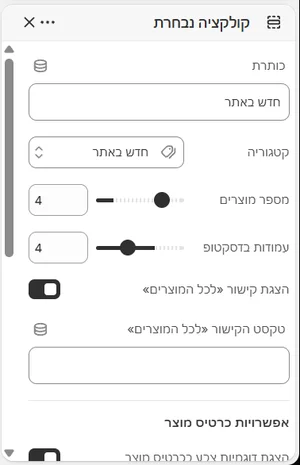
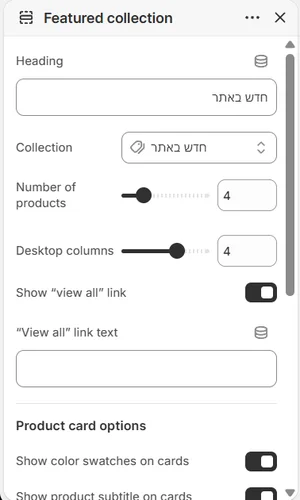
  1. בחרו «קטגוריה» וקבעו «מספר מוצרים» ו«עמודות בדסקטופ». בלי קטגוריה המקטע ריק, גם בערכה שהגיעה מוכנה.
  2. «הפעלת הוספה מהירה», «הצגת דוגמיות צבע בכרטיס מוצר» ו«הצגת כותרת משנה בכרטיס מוצר» שולטים במה שמופיע על כל כרטיס. «סף תג «אחרונים במלאי»» קובע מאיזו כמות התג מופיע.
  3. «הצגת קישור «לכל המוצרים»» מוסיף קישור לקטגוריה, והטקסט שלו ב«טקסט הקישור «לכל המוצרים»».

ההגדרות של «קולקציה נבחרת» בעורך, בממשק הניהול בעבריתההגדרות של «קולקציה נבחרת» בעורך, בממשק הניהול באנגלית בעורך, בחנות הדמו חורש

ההגדרות של המקטע12
  • כותרת טקסט
  • קטגוריה קטגוריה
  • מספר מוצרים מחוון
  • עמודות בדסקטופ מחוון
  • הצגת קישור «לכל המוצרים» כן / לא
  • טקסט הקישור «לכל המוצרים» טקסט
  • אפשרויות כרטיס מוצר
  • הצגת דוגמיות צבע בכרטיס מוצר כן / לא
  • הצגת כותרת משנה בכרטיס מוצר כן / לא
  • הפעלת הוספה מהירה כן / לא
  • סף תג «אחרונים במלאי» מחוון
  • ריווח פנימי
  • ריווח עליון מחוון
  • ריווח תחתון מחוון

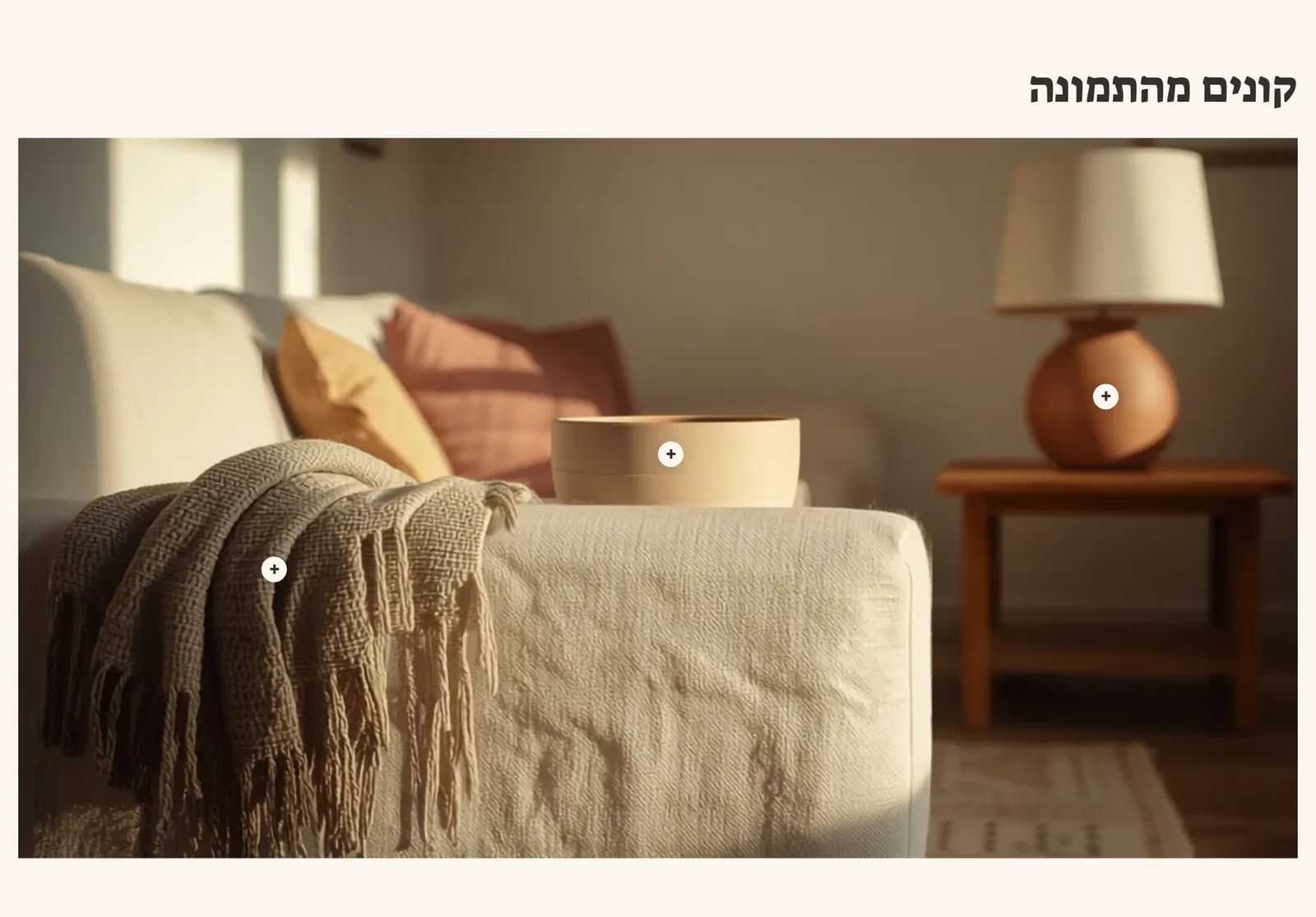
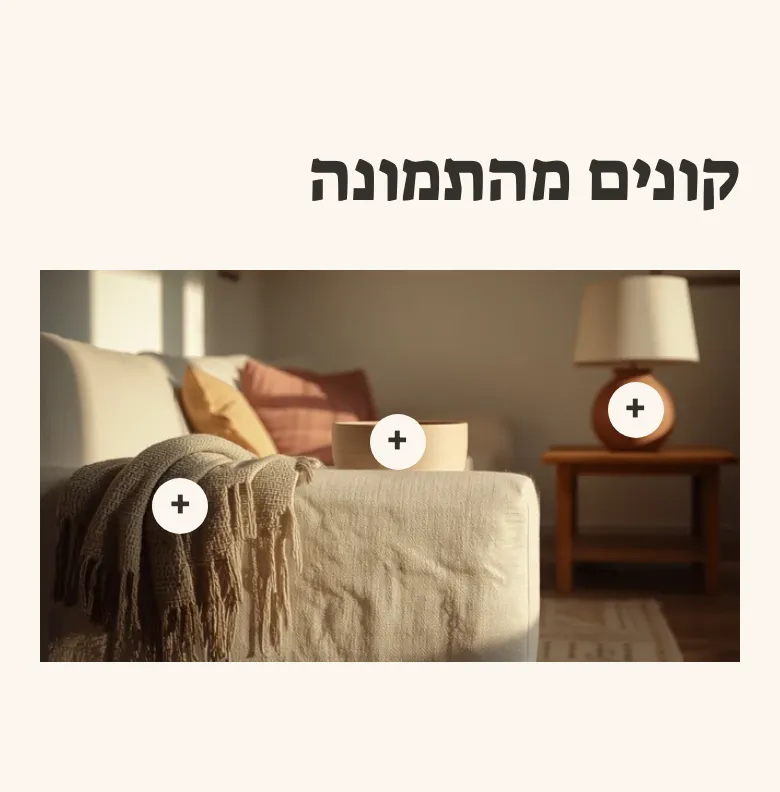
קנו את הלוק

תמונה אחת עם נקודות חמות, כל נקודה מצביעה על מוצר. הלקוח לוחץ על הנקודה ומגיע למוצר.

המקטע «קנו את הלוק» במחשב, בחנות הדמו חורש
המקטע «קנו את הלוק» בטלפון, בחנות הדמו חורש
צולם בחנות הדמו חורש · קיים גם בעלמה · לראות בחנות (נפתח בלשונית חדשה)← סיסמה ivrit
איפה בעורך
הוסף מקטע ← קנו את הלוק
בלוקים
נקודת מוצר

איך מגדירים

  1. העלו «תמונה» של אווירה שבה רואים כמה מוצרים יחד, וכתבו «כותרת».
  2. לכל מוצר בתמונה הוסיפו בלוק «נקודת מוצר», בחרו בו את ה«מוצר» וכוונו את «מיקום אופקי» ו«מיקום אנכי» עד שהנקודה יושבת על המוצר. התמונה מהדמו לא מגיעה בקובץ, אז עם תמונה משלכם צריך למקם את הנקודות מחדש.

צעד אחר צעד במדריך: דף הבית «בית» · שלב 4

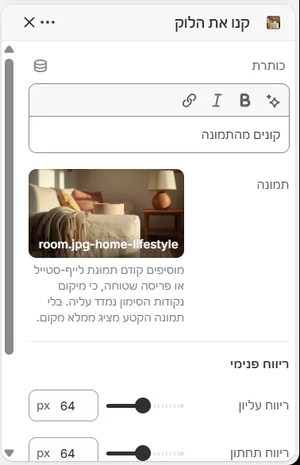
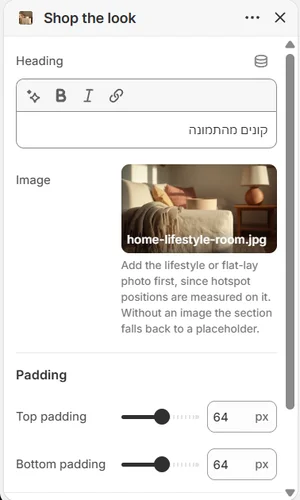
ההגדרות של «קנו את הלוק» בעורך, בממשק הניהול בעבריתההגדרות של «קנו את הלוק» בעורך, בממשק הניהול באנגלית בעורך, בחנות הדמו חורש

ההגדרות של המקטע4
  • כותרת טקסט מעוצב
  • תמונה תמונה מוסיפים קודם תמונת לייף-סטייל או פריסה שטוחה, כי מיקום נקודות הסימון נמדד עליה. בלי תמונה הקטע מציג ממלא מקום.
  • ריווח פנימי
  • ריווח עליון מחוון
  • ריווח תחתון מחוון

בלוק «נקודת מוצר»

  • מוצר מוצר
  • מיקום אופקי מחוון נמדד מהפינה השמאלית העליונה של התמונה. התמונה אינה מתהפכת עם כיוון השפה.
  • מיקום אנכי מחוון

רצועת טקסט נעה

רצועת טקסט נעה, עם כפתור עצירה ללקוח. נעצרת כשעוברים עליה ומכבדת הפחתת תנועה במכשיר.

המקטע «רצועת טקסט נעה» במחשב, בחנות הדמו חורש
המקטע «רצועת טקסט נעה» בטלפון, בחנות הדמו חורש
צולם בחנות הדמו חורש · קיים גם בעלמה · לראות בחנות (נפתח בלשונית חדשה)← סיסמה ivrit
איפה בעורך
הוסף מקטע ← רצועת טקסט נעה
בלוקים
טקסט

איך מגדירים

  1. הוסיפו בלוק «טקסט» לכל משפט ברצועה; «קישור» הופך אותו ללחיץ. הרצועה חוזרת על הבלוקים ברצף, אז שניים־שלושה משפטים קצרים מספיקים.
  2. «משך סיבוב מלא» קובע את המהירות (מספר גבוה = איטי יותר), «גודל הטקסט» את הגובה, ו«רקע» ו«טקסט» את הצבעים.

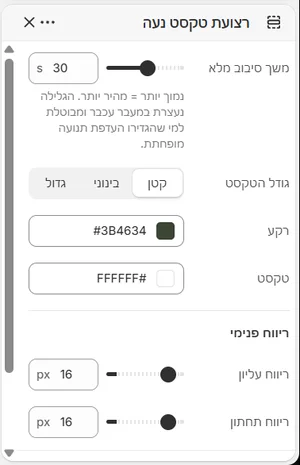
ההגדרות של «רצועת טקסט נעה» בעורך, בממשק הניהול בעבריתההגדרות של «רצועת טקסט נעה» בעורך, בממשק הניהול באנגלית בעורך, בחנות הדמו חורש

ההגדרות של המקטע6
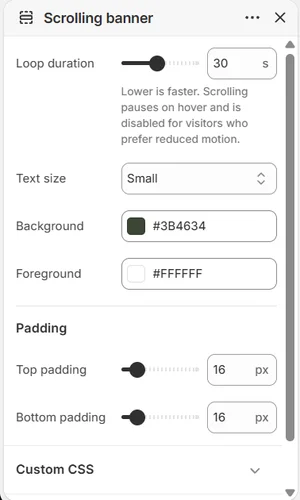
  • משך סיבוב מלא מחוון נמוך יותר = מהיר יותר. הגלילה נעצרת במעבר עכבר ומבוטלת למי שהגדירו העדפת תנועה מופחתת.
  • גודל הטקסט בחירה מרשימה
  • רקע צבע
  • טקסט צבע
  • ריווח פנימי
  • ריווח עליון מחוון
  • ריווח תחתון מחוון

בלוק «טקסט»

  • טקסט טקסט מעוצב
  • קישור קישור

רצועת לוגואים

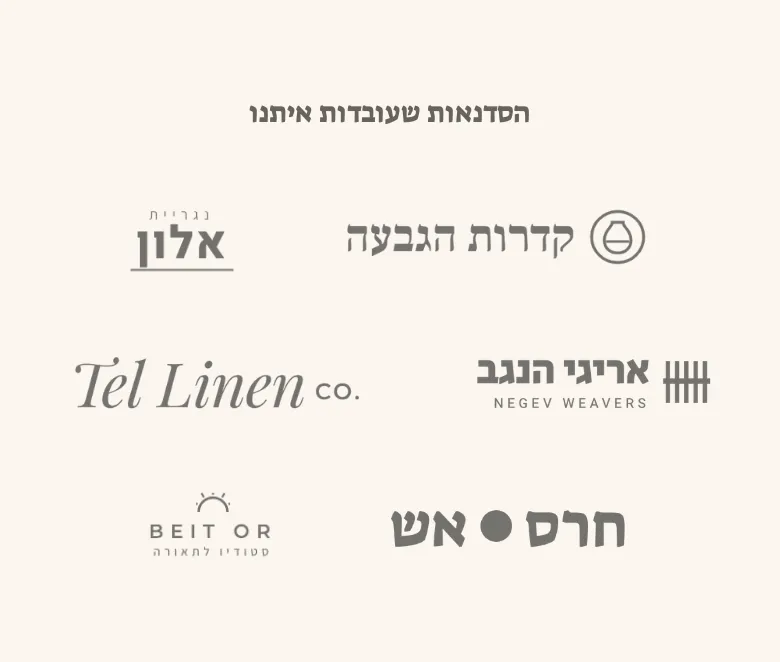
שורת לוגואים - מותגים שאתם מוכרים, אתרים שכתבו עליכם או שותפים.

המקטע «רצועת לוגואים» במחשב, בחנות הדמו חורש
המקטע «רצועת לוגואים» בטלפון, בחנות הדמו חורש
צולם בחנות הדמו חורש · קיים גם בעלמה, גלריה־שבע · לראות בחנות (נפתח בלשונית חדשה)← סיסמה ivrit
איפה בעורך
הוסף מקטע ← רצועת לוגואים
בלוקים
לוגו

איך מגדירים

  1. הוסיפו בלוק «לוגו» לכל לוגו, עם «תמונה» ו«קישור» אופציונלי. לוגואים בקובץ PNG או SVG עם רקע שקוף נראים הכי טוב.
  2. «גודל הלוגו» קובע את הגובה האחיד, ו«שחור-לבן עד מעבר עכבר» מאחיד את הצבעים עד שעוברים עם העכבר.

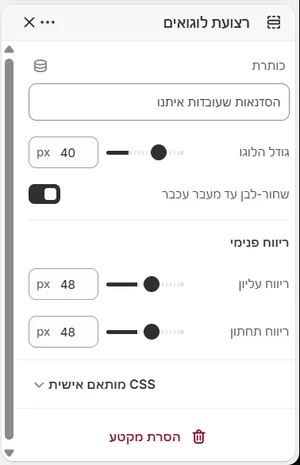
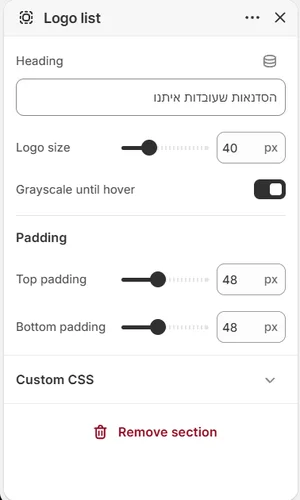
ההגדרות של «רצועת לוגואים» בעורך, בממשק הניהול בעבריתההגדרות של «רצועת לוגואים» בעורך, בממשק הניהול באנגלית בעורך, בחנות הדמו חורש

ההגדרות של המקטע5
  • כותרת טקסט
  • גודל הלוגו מחוון
  • שחור-לבן עד מעבר עכבר כן / לא
  • ריווח פנימי
  • ריווח עליון מחוון
  • ריווח תחתון מחוון

בלוק «לוגו»

  • תמונה תמונה
  • קישור קישור

רשימת קטגוריות

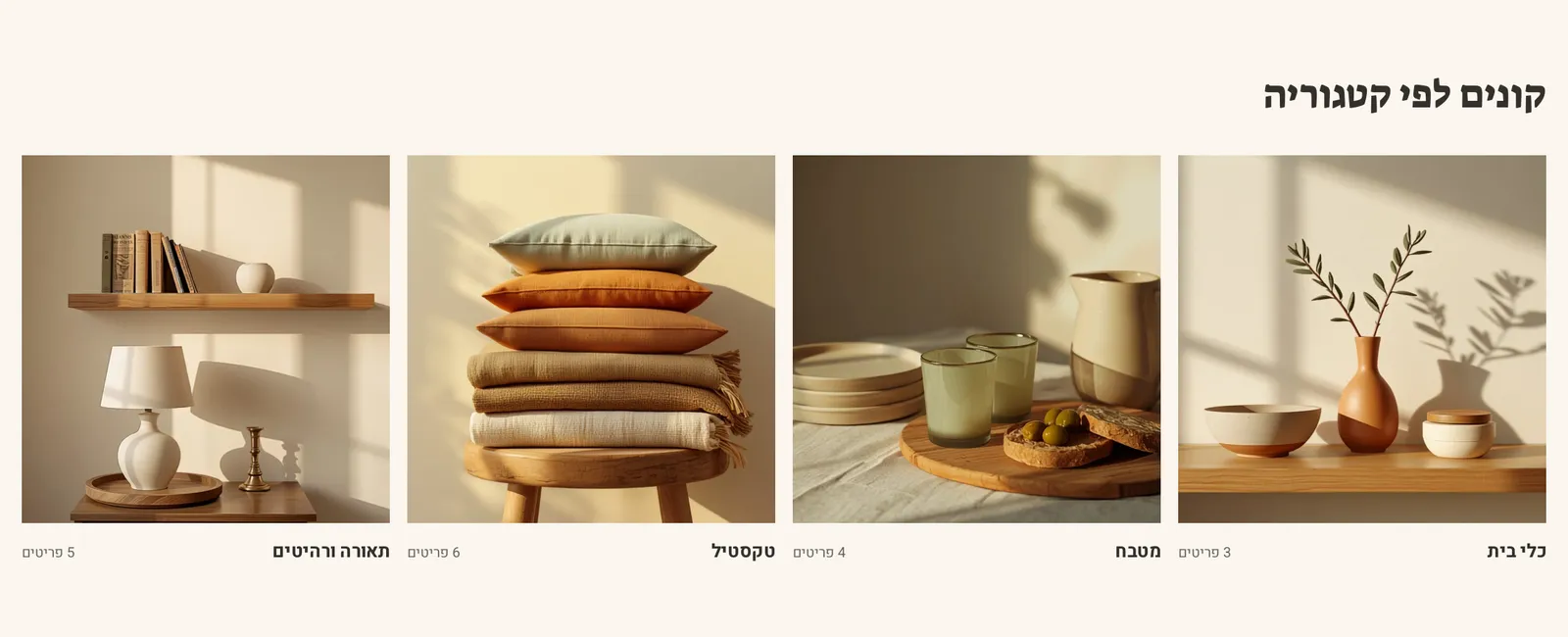
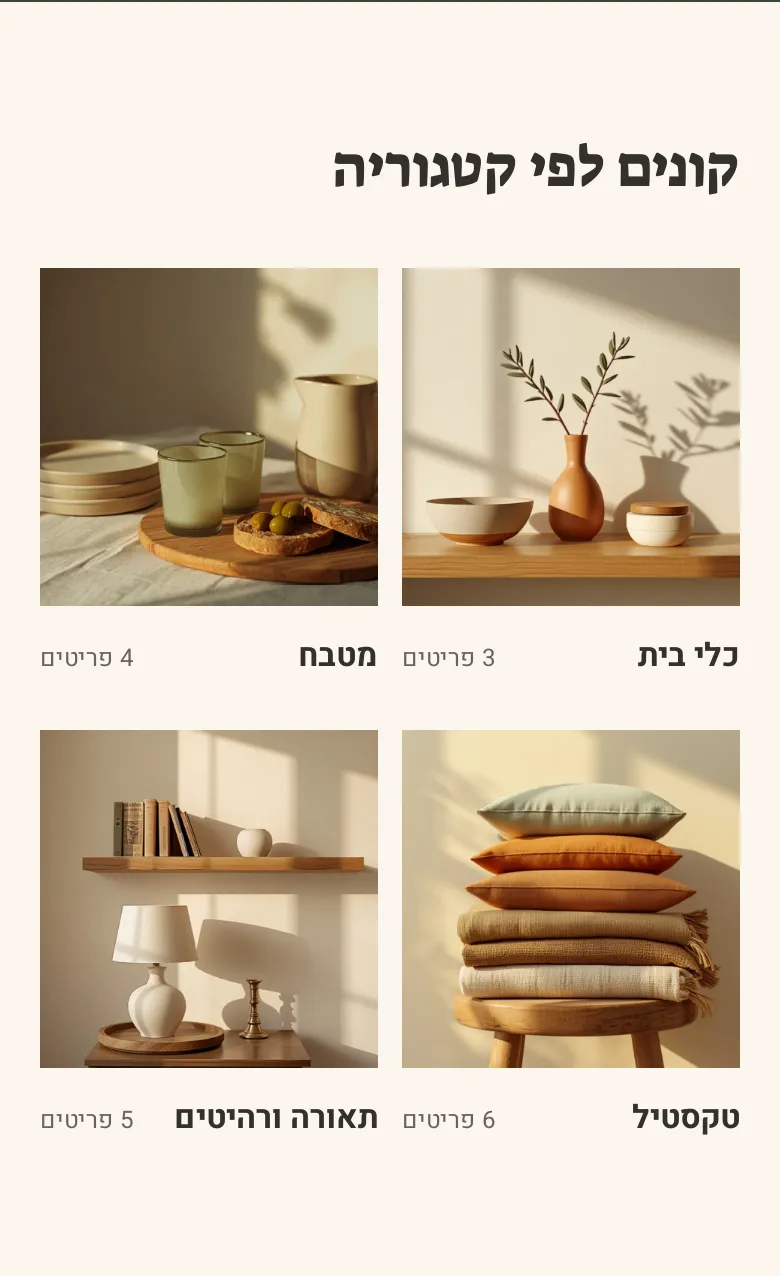
אריחי קטגוריות עם תמונה ושם, לדפדוף «לפי קטגוריה». כל אריח הוא בלוק.

המקטע «רשימת קטגוריות» במחשב, בחנות הדמו חורש
המקטע «רשימת קטגוריות» בטלפון, בחנות הדמו חורש
צולם בחנות הדמו חורש · קיים גם בעלמה · לראות בחנות (נפתח בלשונית חדשה)← סיסמה ivrit
איפה בעורך
הוסף מקטע ← רשימת קטגוריות
בלוקים
קטגוריה

איך מגדירים

  1. הוסיפו בלוק «קטגוריה» לכל קטגוריה ובחרו בו את ה«קטגוריה». בלי «תמונה» בבלוק, המקטע משתמש בתמונת הקטגוריה מההגדרות של שופיפיי.
  2. «עמודות בדסקטופ» ו«יחס התמונה» קובעים את הרשת. «הצגת מספר הפריטים» מוסיף את כמות המוצרים מתחת לשם.

צעד אחר צעד במדריך: דף הבית «בית» · שלב 2

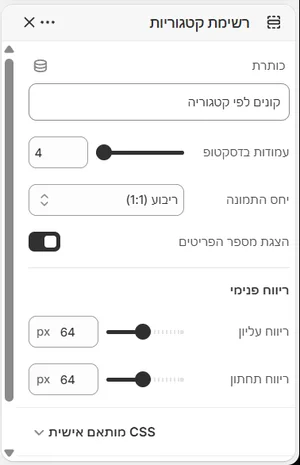
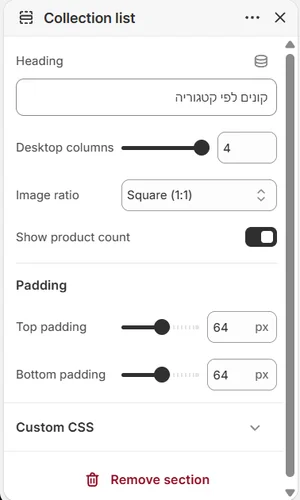
ההגדרות של «רשימת קטגוריות» בעורך, בממשק הניהול בעבריתההגדרות של «רשימת קטגוריות» בעורך, בממשק הניהול באנגלית בעורך, בחנות הדמו חורש

ההגדרות של המקטע6
  • כותרת טקסט
  • עמודות בדסקטופ מחוון
  • יחס התמונה בחירה מרשימה
  • הצגת מספר הפריטים כן / לא
  • ריווח פנימי
  • ריווח עליון מחוון
  • ריווח תחתון מחוון

בלוק «קטגוריה»

  • קטגוריה קטגוריה
  • תמונה תמונה החלפה אופציונלית לתמונת הקטגוריה.

שאלות נפוצות

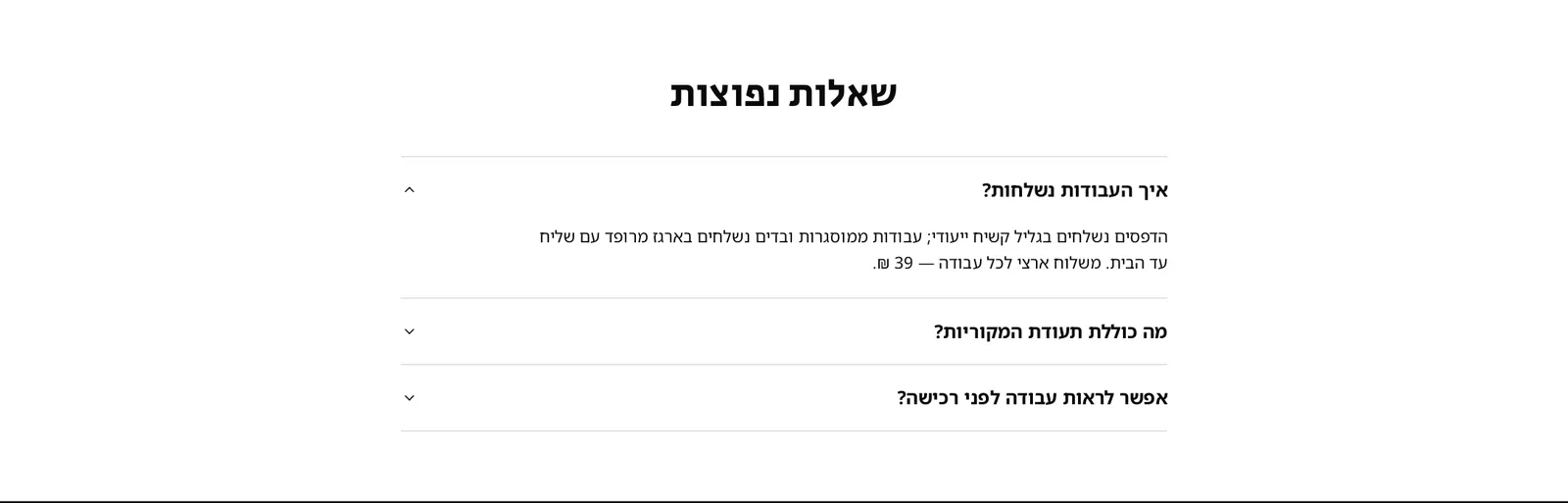
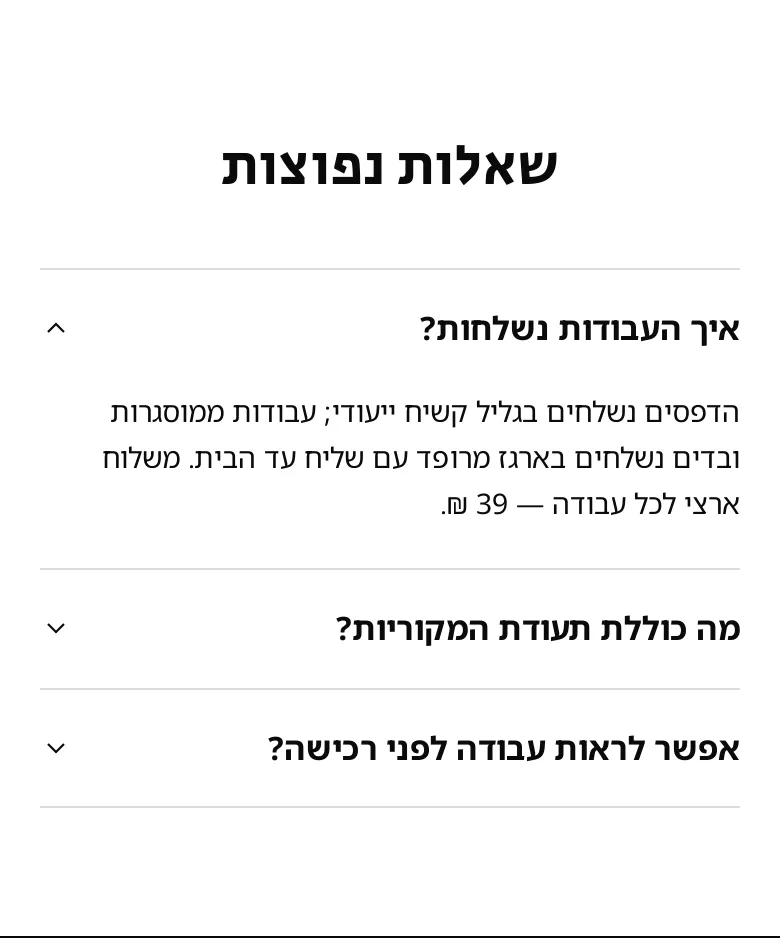
שאלות ותשובות בבלוקים נפתחים. כל שאלה היא בלוק.

המקטע «שאלות נפוצות» במחשב, בחנות הדמו גלריה־שבע
המקטע «שאלות נפוצות» בטלפון, בחנות הדמו גלריה־שבע
צולם בחנות הדמו גלריה־שבע · לראות בחנות (נפתח בלשונית חדשה)← סיסמה ivrit
איפה בעורך
הוסף מקטע ← שאלות נפוצות
בלוקים
שאלה

איך מגדירים

  1. הוסיפו בלוק «שאלה» לכל שאלה, עם «שאלה» ו«תשובה». «פתוח כברירת מחדל» משאיר שאלה פתוחה כשהעמוד נטען.
  2. «כותרת» ו«רוחב התוכן» מעל הרשימה. השאלות והתשובות נכנסות גם לנתונים המובנים של העמוד (FAQ) בשביל גוגל.

צעד אחר צעד במדריך: דף הבית «גלריה» · שלב 5

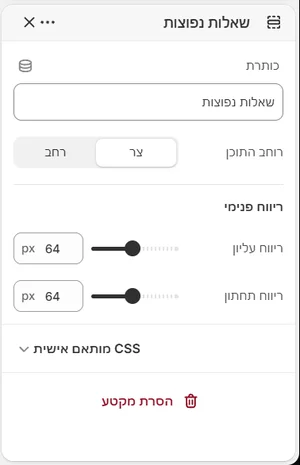
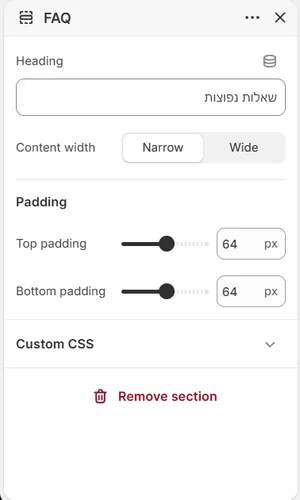
ההגדרות של «שאלות נפוצות» בעורך, בממשק הניהול בעבריתההגדרות של «שאלות נפוצות» בעורך, בממשק הניהול באנגלית בעורך, בחנות הדמו גלריה־שבע

ההגדרות של המקטע4
  • כותרת טקסט
  • רוחב התוכן בחירה מרשימה
  • ריווח פנימי
  • ריווח עליון מחוון
  • ריווח תחתון מחוון

בלוק «שאלה»

  • שאלה טקסט
  • תשובה טקסט עשיר
  • פתוח כברירת מחדל כן / לא

תמונה עם טקסט

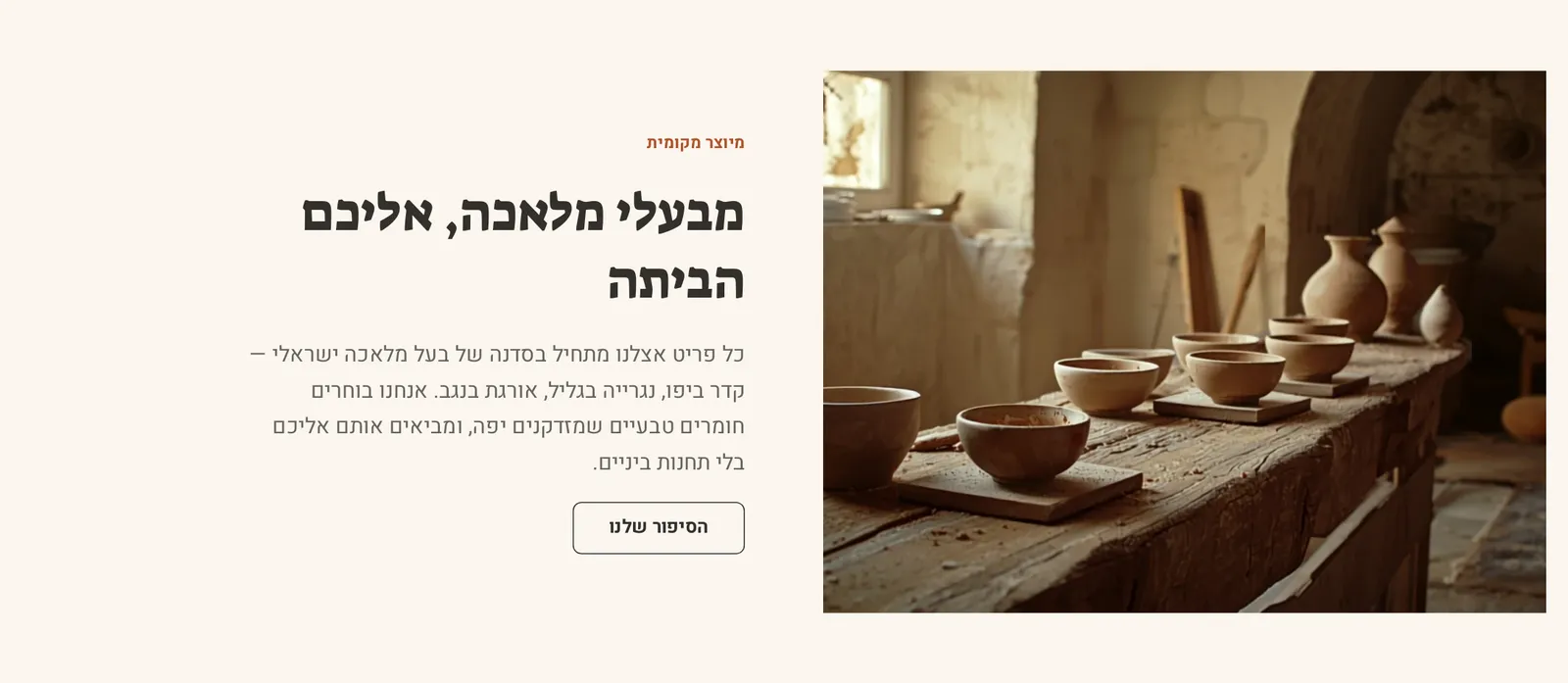
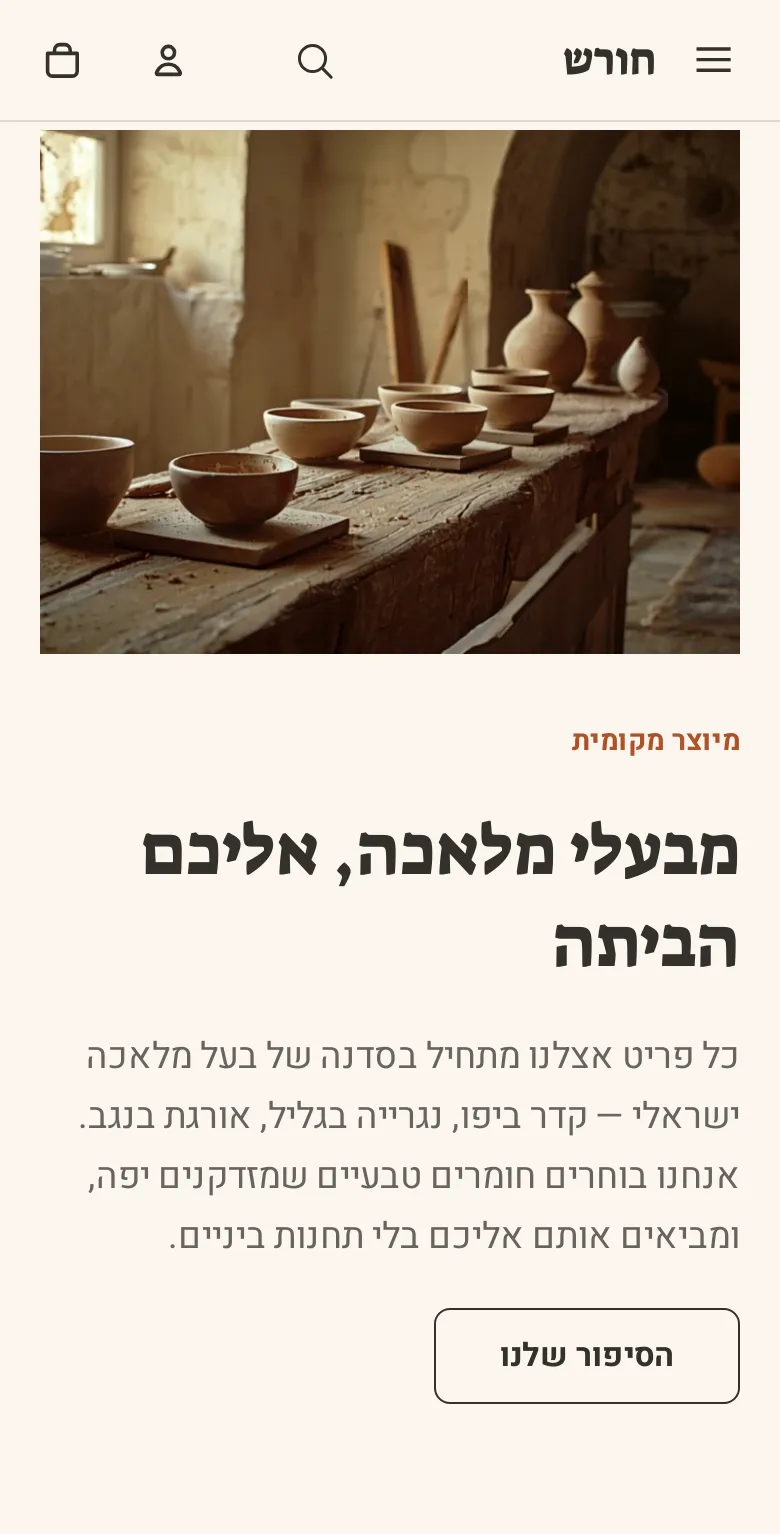
תמונה לצד טקסט: כותרת, פסקה וכפתור כבלוקים, מיקום התמונה מימין או משמאל.

המקטע «תמונה עם טקסט» במחשב, בחנות הדמו חורש
המקטע «תמונה עם טקסט» בטלפון, בחנות הדמו חורש
צולם בחנות הדמו חורש · קיים גם בעלמה · לראות בחנות (נפתח בלשונית חדשה)← סיסמה ivrit
איפה בעורך
הוסף מקטע ← תמונה עם טקסט
בלוקים
כותרת עליונה · כותרת · טקסט · כפתור

איך מגדירים

  1. העלו «תמונה» ובחרו «מיקום התמונה» (בתחילת השורה הוא צד ימין בעברית) ו«יחס התמונה».
  2. הטקסט בנוי מבלוקים: «כותרת עליונה», «כותרת», «טקסט» ו«כפתור» (עם «סגנון הכפתור»). מוסיפים רק מה שצריך וגוררים לסדר הרצוי.

צעד אחר צעד במדריך: דף הבית «בית» · שלב 3

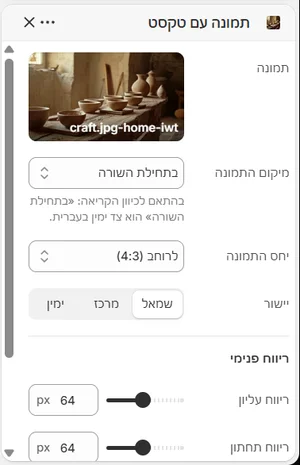
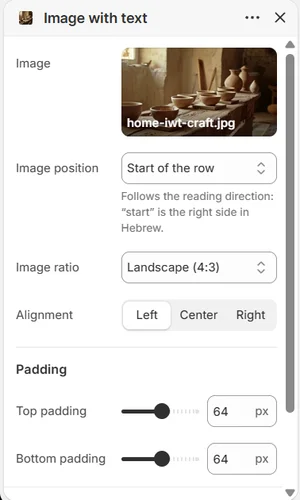
ההגדרות של «תמונה עם טקסט» בעורך, בממשק הניהול בעבריתההגדרות של «תמונה עם טקסט» בעורך, בממשק הניהול באנגלית בעורך, בחנות הדמו חורש

ההגדרות של המקטע6
  • תמונה תמונה
  • מיקום התמונה בחירה מרשימה בהתאם לכיוון הקריאה: «בתחילת השורה» הוא צד ימין בעברית.
  • יחס התמונה בחירה מרשימה
  • יישור בחירה מרשימה
  • ריווח פנימי
  • ריווח עליון מחוון
  • ריווח תחתון מחוון

בלוק «כותרת עליונה»עד 1

  • טקסט טקסט

בלוק «כותרת»עד 1

  • טקסט טקסט מעוצב

בלוק «טקסט»

  • טקסט טקסט עשיר

בלוק «כפתור»

  • טקסט כפתור ראשי טקסט
  • קישור קישור
  • סגנון הכפתור בחירה מרשימה

תמונה עם טקסט מעליה

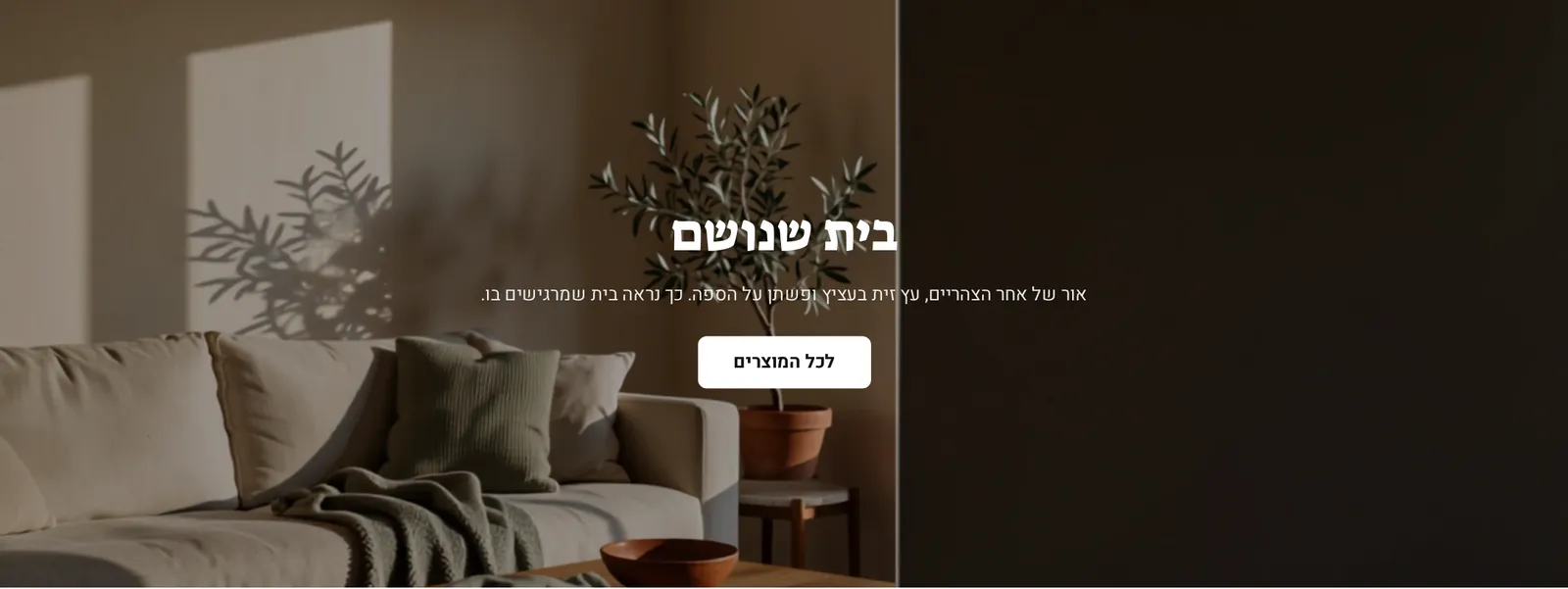
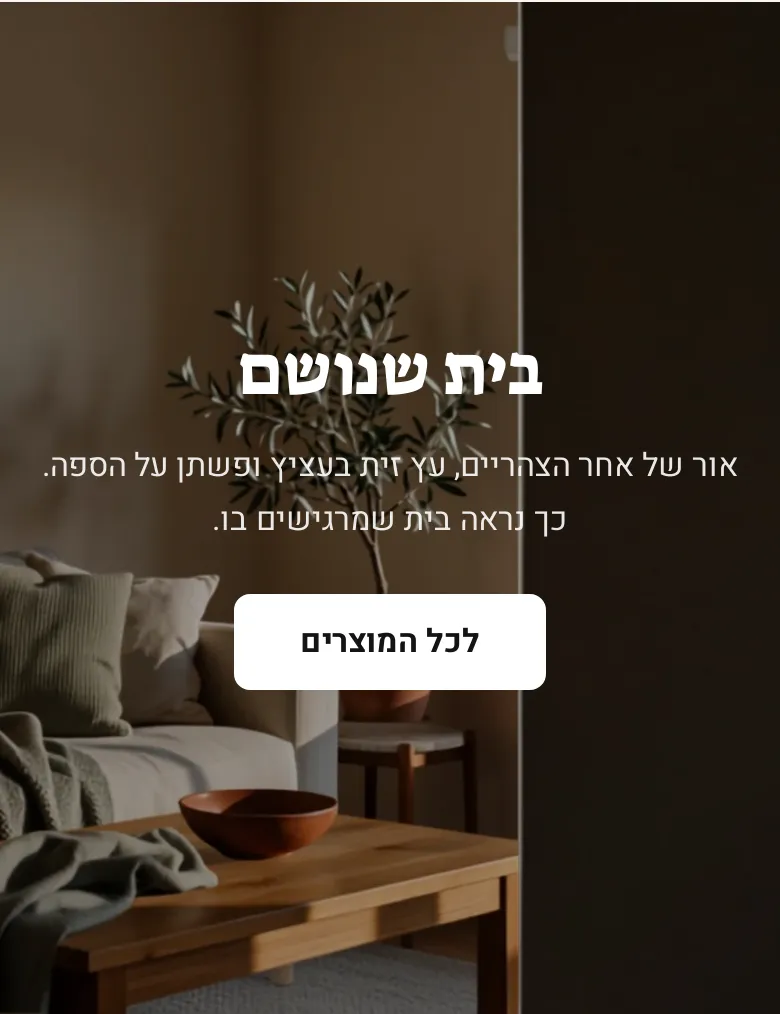
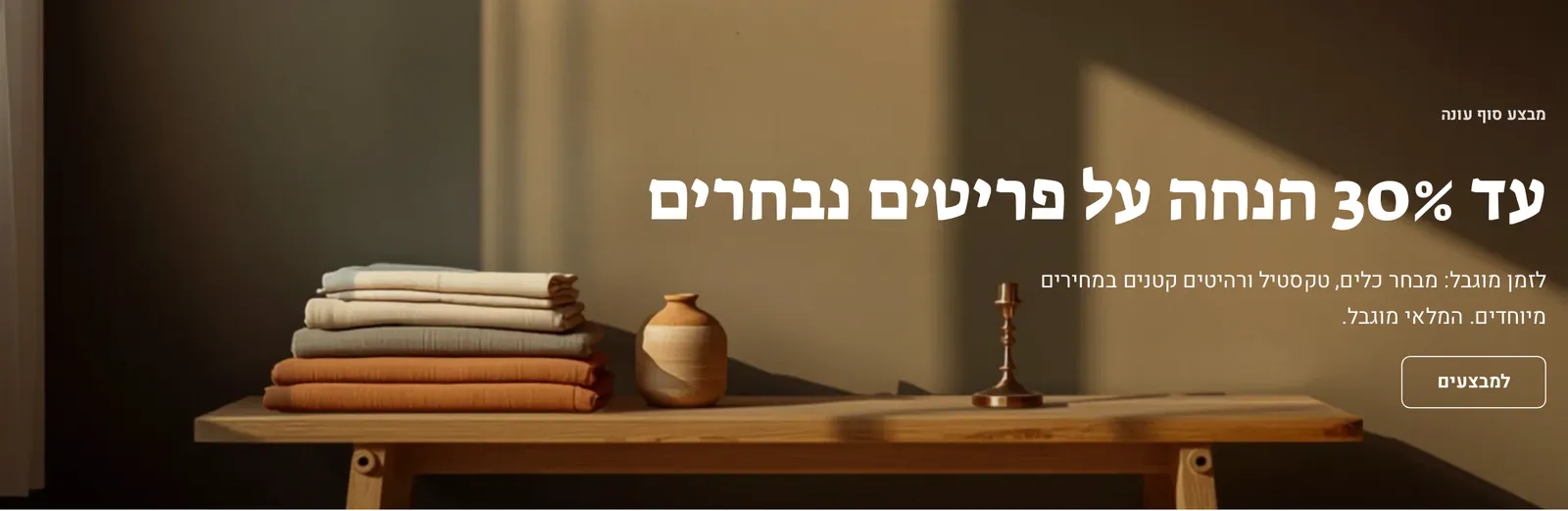
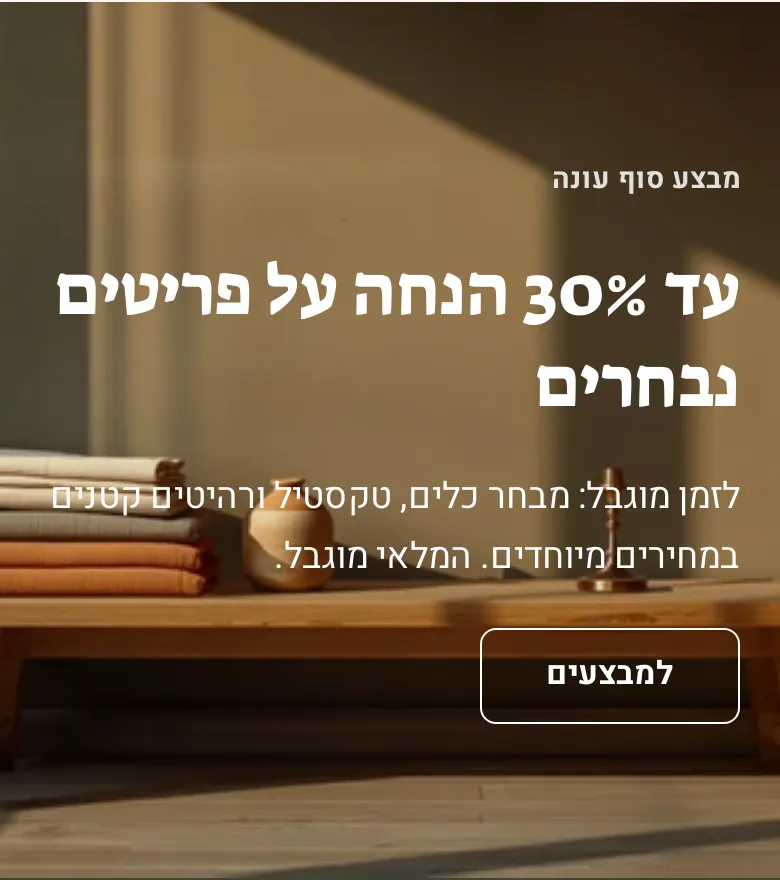
באנר על כל הרוחב עם טקסט מעל התמונה ושכבת כהות מתכווננת. מתאים למבצע או להודעה עונתית.

המקטע «תמונה עם טקסט מעליה» במחשב, בחנות הדמו חורש
המקטע «תמונה עם טקסט מעליה» בטלפון, בחנות הדמו חורש
צולם בחנות הדמו חורש · לראות בחנות (נפתח בלשונית חדשה)← סיסמה ivrit
איפה בעורך
הוסף מקטע ← תמונה עם טקסט מעליה
בלוקים
כותרת עליונה · כותרת · טקסט · כפתור

איך מגדירים

  1. העלו «תמונה» וקבעו «גובה הסקשן». הטקסט יושב על התמונה, אז מכוונים את «כהות שכבת הכיסוי» ואת «צבע הטקסט» עד שהכותרת קריאה.
  2. הטקסט בנוי מבלוקים: «כותרת עליונה», «כותרת», «טקסט» ו«כפתור». «יישור» קובע איפה על התמונה הם יושבים.

צעד אחר צעד במדריך: דף הבית «בית» · שלב 7

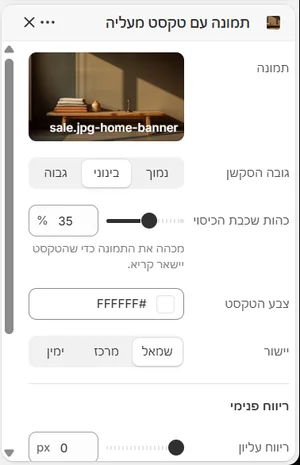
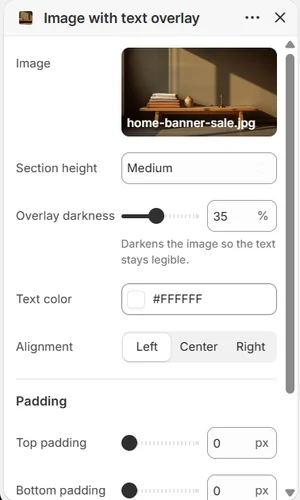
ההגדרות של «תמונה עם טקסט מעליה» בעורך, בממשק הניהול בעבריתההגדרות של «תמונה עם טקסט מעליה» בעורך, בממשק הניהול באנגלית בעורך, בחנות הדמו חורש

ההגדרות של המקטע7
  • תמונה תמונה
  • גובה הסקשן בחירה מרשימה
  • כהות שכבת הכיסוי מחוון מכהה את התמונה כדי שהטקסט יישאר קריא.
  • צבע הטקסט צבע
  • יישור בחירה מרשימה
  • ריווח פנימי
  • ריווח עליון מחוון
  • ריווח תחתון מחוון

בלוק «כותרת עליונה»עד 1

  • טקסט טקסט

בלוק «כותרת»עד 1

  • טקסט טקסט מעוצב

בלוק «טקסט»

  • טקסט טקסט עשיר

בלוק «כפתור»

  • טקסט כפתור ראשי טקסט
  • קישור קישור
  • סגנון הכפתור בחירה מרשימה

כותרת עליונה ותחתונה

החלקים שחוזרים בכל עמוד. עורכים אותם פעם אחת, בקבוצת הכותרת העליונה והתחתונה.

כותרת עליונה

הכותרת העליונה: לוגו, תפריט ראשי עם מגה־תפריט ואריחים פרסומיים, חיפוש, חשבון ועגלה. יכולה להיות צמודה ושקופה מעל המקטע הראשון.

המקטע «כותרת עליונה» במחשב, בחנות הדמו חורש
המקטע «כותרת עליונה» בטלפון, בחנות הדמו חורש
צולם בחנות הדמו חורש · קיים גם בעלמה, גלריה־שבע · לראות בחנות (נפתח בלשונית חדשה)← סיסמה ivrit
איפה בעורך
קבוצת הכותרת העליונה / התחתונה ← כותרת עליונה
בלוקים
אריח פרסומי בתפריט

איך מגדירים

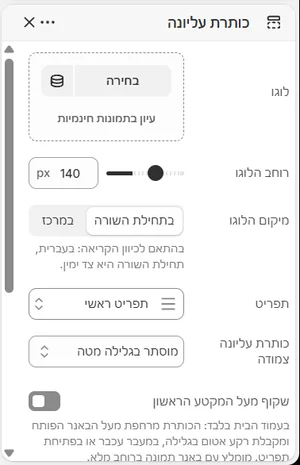
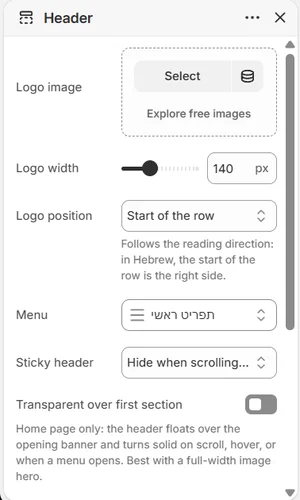
  1. העלו «לוגו», קבעו «רוחב הלוגו» ו«מיקום הלוגו», ובחרו «תפריט» מהתפריטים של שופיפיי (ניווט ← תפריטים). תפריט עם רמה שנייה נפתח כמגה־תפריט.
  2. «כותרת עליונה צמודה» משאירה אותה למעלה בגלילה. «שקוף מעל המקטע הראשון» עובד בדף הבית בלבד: הכותרת מרחפת מעל הבאנר הפותח ומקבלת רקע בגלילה, ואז קובעים «צבע הטקסט» ו«לוגו לכותרת השקופה» (גרסה בהירה של הלוגו).
  3. בלוק «אריח פרסומי בתפריט» מוסיף תמונה וכותרת לתוך המגה־תפריט של פריט מסוים: ב«שיוך לפריט בתפריט» מקלידים את הכותרת המדויקת של הפריט. «הצגת בורר שפה» ו«הצגת בורר מדינה/אזור» מוצגים רק כשמפורסמות יותר משפה אחת או יותר משוק אחד.

ההגדרות של «כותרת עליונה» בעורך, בממשק הניהול בעבריתההגדרות של «כותרת עליונה» בעורך, בממשק הניהול באנגלית בעורך, בחנות הדמו חורש

ההגדרות של המקטע11
  • לוגו תמונה
  • רוחב הלוגו מחוון
  • מיקום הלוגו בחירה מרשימה בהתאם לכיוון הקריאה: בעברית, תחילת השורה היא צד ימין.
  • תפריט תפריט
  • כותרת עליונה צמודה בחירה מרשימה
  • שקוף מעל המקטע הראשון כן / לא בעמוד הבית בלבד: הכותרת מרחפת מעל הבאנר הפותח ומקבלת רקע אטום בגלילה, במעבר עכבר או בפתיחת תפריט. מומלץ עם באנר תמונה ברוחב מלא.
  • צבע הטקסט צבע
  • לוגו לכותרת השקופה תמונה לוגו בהיר/הפוך (אופציונלי) שמוצג כל עוד הכותרת שקופה.
  • הצגת בורר שפה כן / לא מוצג רק כשמפורסמות יותר משפה אחת או יותר משוק אחד.
  • הצגת בורר מדינה/אזור כן / לא
  • תפריט חשבון לקוח תפריט

בלוק «אריח פרסומי בתפריט»

  • שיוך לפריט בתפריט טקסט מקלידים את הכותרת המדויקת (או ה-handle) של פריט התפריט הראשי שהאריח יופיע תחתיו.
  • תמונה תמונה
  • כותרת טקסט
  • קישור קישור
  • פריסה על שתי עמודות כן / לא

כותרת תחתונה

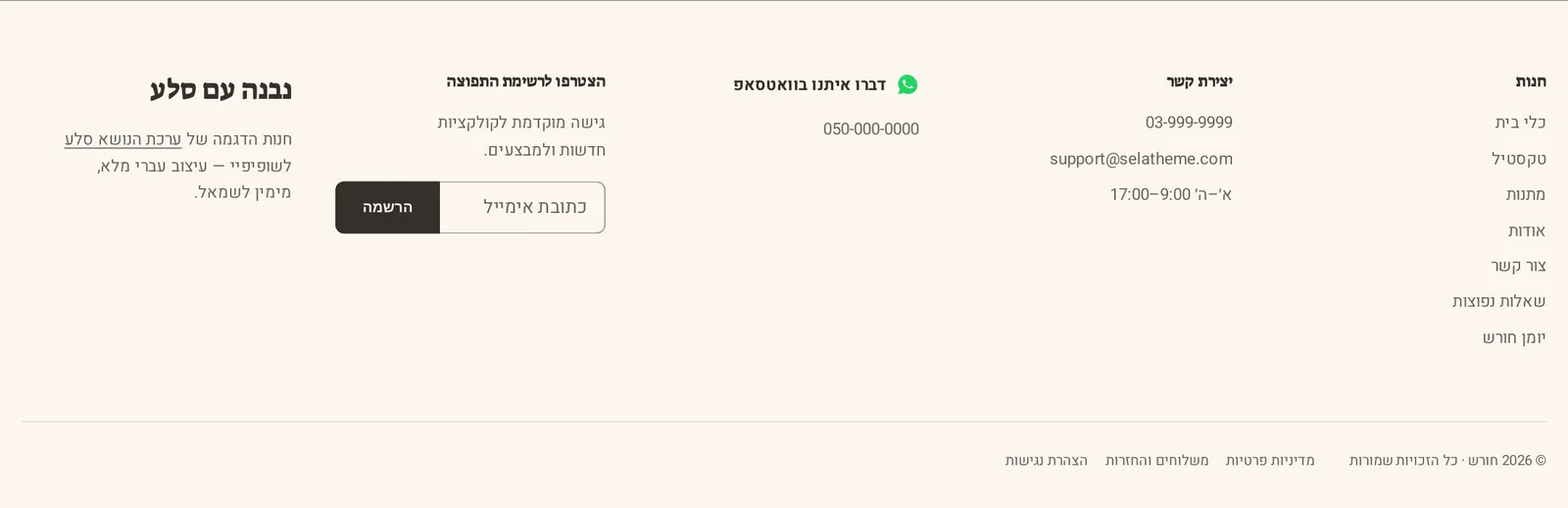
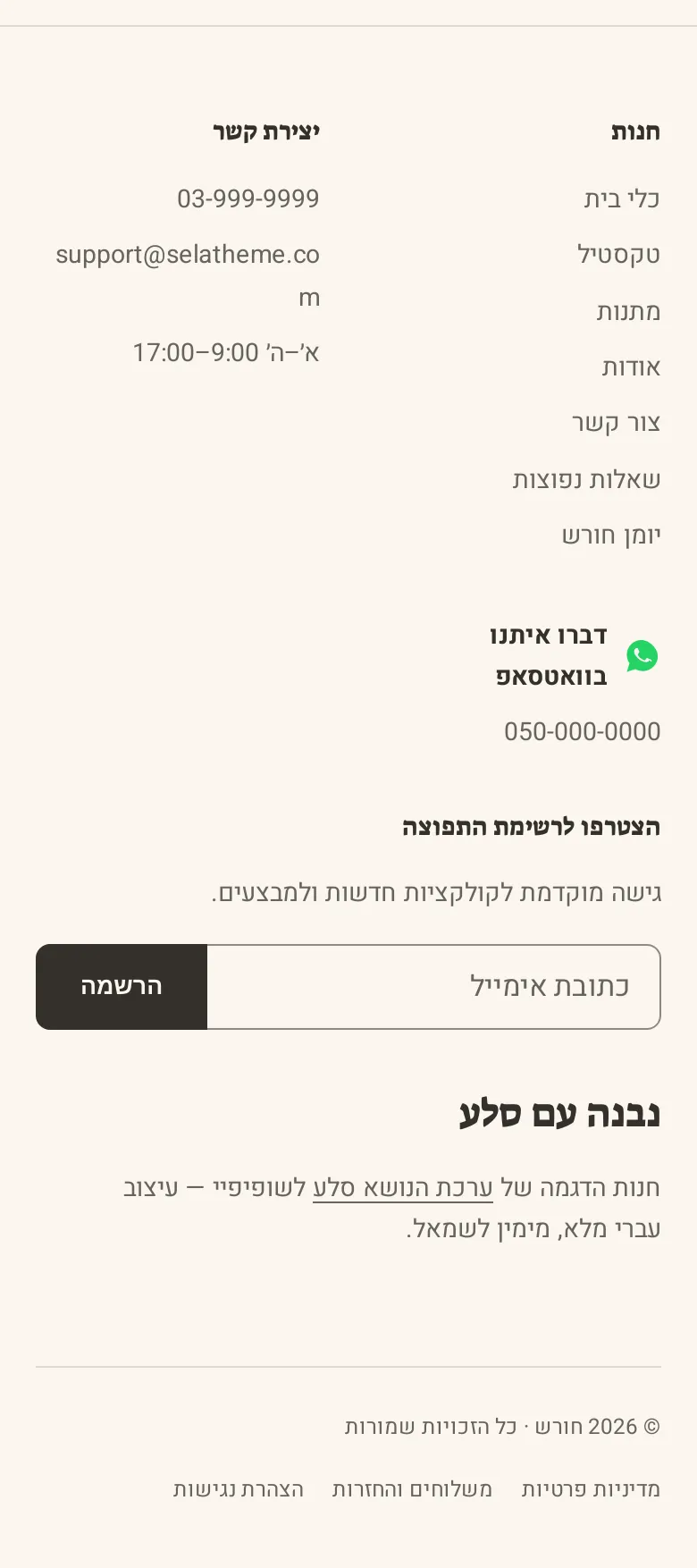
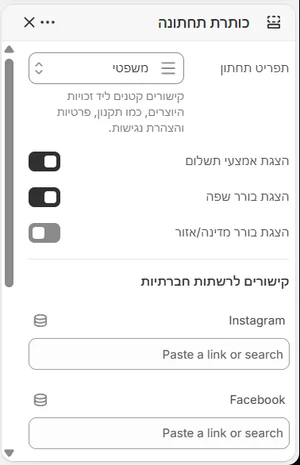
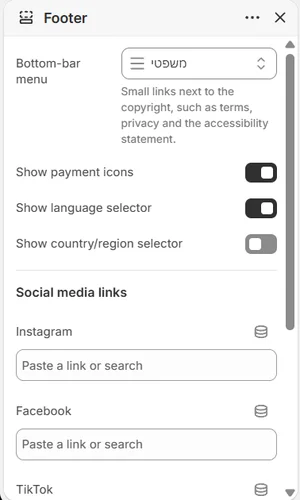
הכותרת התחתונה: בלוקים של טקסט, תפריטים, הרשמה לניוזלטר, פרטי יצירת קשר ווואטסאפ; קישורי רשתות חברתיות, אמצעי תשלום ובוררי שפה ומדינה.

המקטע «כותרת תחתונה» במחשב, בחנות הדמו חורש
המקטע «כותרת תחתונה» בטלפון, בחנות הדמו חורש
צולם בחנות הדמו חורש · קיים גם בעלמה, גלריה־שבע · לראות בחנות (נפתח בלשונית חדשה)← סיסמה ivrit
איפה בעורך
קבוצת הכותרת העליונה / התחתונה ← כותרת תחתונה
בלוקים
טקסט · רשימת קישורים · הרשמה לניוזלטר · פרטי יצירת קשר · קישור וואטסאפ

איך מגדירים

  1. כל עמודה בכותרת התחתונה היא בלוק: «טקסט», «רשימת קישורים» (בוחרים «תפריט»), «הרשמה לניוזלטר», «פרטי יצירת קשר» ו«קישור וואטסאפ». גוררים לסדר הרצוי.
  2. «תפריט תחתון» הוא שורת הקישורים הקטנה למטה (תקנון, פרטיות). «הצגת אמצעי תשלום» מציג את אמצעי התשלום הפעילים בחנות.
  3. קישורי הרשתות (Instagram, Facebook, TikTok, YouTube, X) מופיעים רק כשממלאים כתובת.

ההגדרות של «כותרת תחתונה» בעורך, בממשק הניהול בעבריתההגדרות של «כותרת תחתונה» בעורך, בממשק הניהול באנגלית בעורך, בחנות הדמו חורש

ההגדרות של המקטע9
  • תפריט תחתון תפריט קישורים קטנים ליד זכויות היוצרים, כמו תקנון, פרטיות והצהרת נגישות.
  • הצגת אמצעי תשלום כן / לא
  • הצגת בורר שפה כן / לא
  • הצגת בורר מדינה/אזור כן / לא
  • קישורים לרשתות חברתיות
  • Instagram קישור
  • Facebook קישור
  • TikTok קישור
  • YouTube קישור
  • X (Twitter) קישור

בלוק «טקסט»

  • כותרת טקסט
  • טקסט טקסט עשיר

בלוק «רשימת קישורים»

  • כותרת טקסט
  • תפריט תפריט

בלוק «הרשמה לניוזלטר»עד 1

  • כותרת טקסט
  • טקסט טקסט

בלוק «פרטי יצירת קשר»

  • כותרת טקסט
  • מספר טלפון טקסט
  • כתובת אימייל טקסט
  • שעות פעילות טקסט

בלוק «קישור וואטסאפ»עד 1

  • כותרת טקסט
  • מספר טלפון טקסט פורמט ישראלי (05x-xxx-xxxx) או בינלאומי. הופך אוטומטית לקישור צ׳אט wa.me.
  • טקסט טקסט

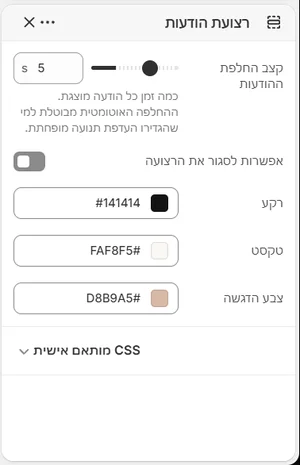
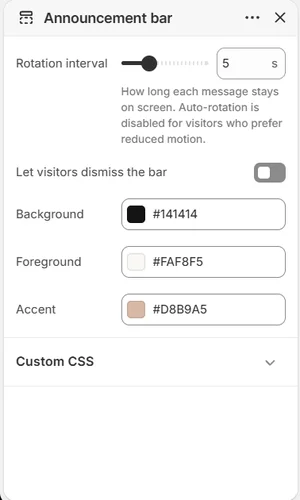
רצועת הודעות

שורת הודעות מעל הכותרת: הודעה אחת או כמה שמתחלפות, כל אחת עם קישור, ובלוק ספירה לאחור לתאריך.

המקטע «רצועת הודעות» במחשב, בחנות הדמו חורש
המקטע «רצועת הודעות» בטלפון, בחנות הדמו חורש
צולם בחנות הדמו חורש · קיים גם בעלמה, גלריה־שבע · לראות בחנות (נפתח בלשונית חדשה)← סיסמה ivrit
איפה בעורך
קבוצת הכותרת העליונה / התחתונה ← רצועת הודעות
בלוקים
הודעה · ספירה לאחור

איך מגדירים

  1. הוסיפו בלוק «הודעה» לכל הודעה (עם «קישור» אופציונלי). יותר מהודעה אחת? הן מתחלפות לפי «קצב החלפת ההודעות».
  2. בלוק «ספירה לאחור» מציג ספירה בתוך הרצועה, עם «תאריך ושעת סיום» ו«הסתרה בסיום הספירה».
  3. «אפשרות לסגור את הרצועה» מוסיף כפתור סגירה שהגולש זוכר. הצבעים ב«רקע», «טקסט» ו«צבע הדגשה».

ההגדרות של «רצועת הודעות» בעורך, בממשק הניהול בעבריתההגדרות של «רצועת הודעות» בעורך, בממשק הניהול באנגלית בעורך, בחנות הדמו חורש

ההגדרות של המקטע5
  • קצב החלפת ההודעות מחוון כמה זמן כל הודעה מוצגת. ההחלפה האוטומטית מבוטלת למי שהגדירו העדפת תנועה מופחתת.
  • אפשרות לסגור את הרצועה כן / לא
  • רקע צבע
  • טקסט צבע
  • צבע הדגשה צבע

בלוק «הודעה»

  • טקסט טקסט מעוצב
  • קישור קישור

בלוק «ספירה לאחור»

  • טקסט טקסט מעוצב
  • תאריך ושעת סיום טקסט פורמט: YYYY-MM-DD HH:MM (שעון 24 שעות), למשל 2026-09-01 20:00. לפי אזור הזמן של החנות.
  • הסתרה בסיום הספירה כן / לא
  • קישור קישור

שכבות צפות

חלקים שצפים מעל העמוד ולא יושבים בתוכו: העגלה הנשלפת, וואטסאפ, החלון הקופץ והחיפוש.

חיפוש מהיר

חלונית החיפוש: מקלידים ומקבלים מוצרים תוך כדי הקלדה, וקישור לכל התוצאות.

המקטע «חיפוש מהיר» במחשב, בחנות הדמו חורש
המקטע «חיפוש מהיר» בטלפון, בחנות הדמו חורש
צולם בחנות הדמו חורש · קיים גם בעלמה, גלריה־שבע · לראות בחנות (נפתח בלשונית חדשה)← סיסמה ivrit
איפה בעורך
שכבות צפות ← חיפוש מהיר

איך מגדירים

  1. אין מה להגדיר: החיפוש המהיר עובד מהרגע שמפעילים את הערכה. הוא מציע מוצרים, קטגוריות, עמודים וכתבות תוך כדי הקלדה, ובלחיצה על Enter עובר לעמוד החיפוש המלא.
  2. מה שמופיע על כרטיס מוצר בתוצאות (דוגמיות צבע, כותרת משנה) נקבע בהגדרות המקטע «חיפוש» של עמוד החיפוש.

חלון קופץ למבצע

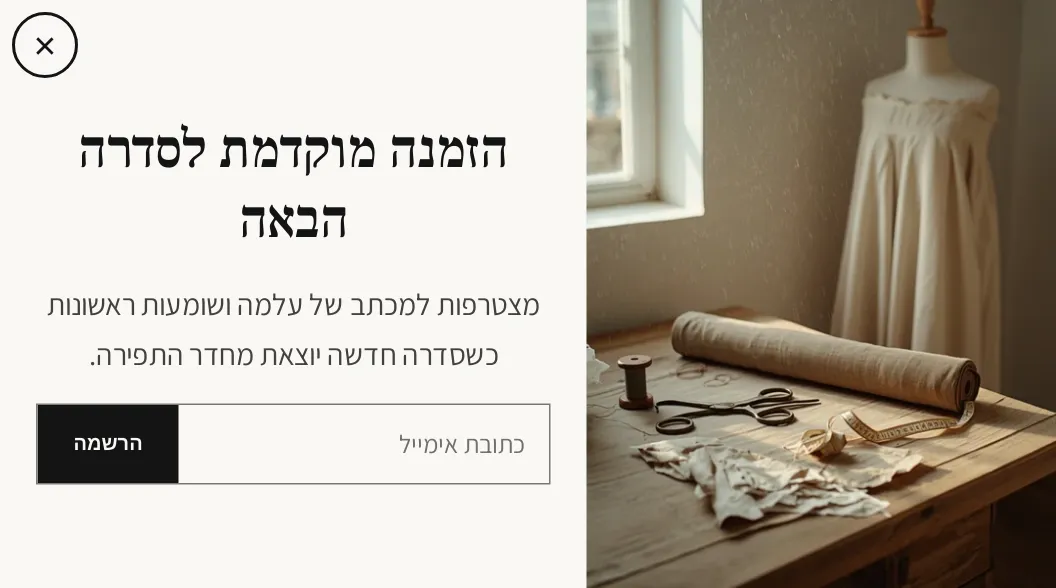
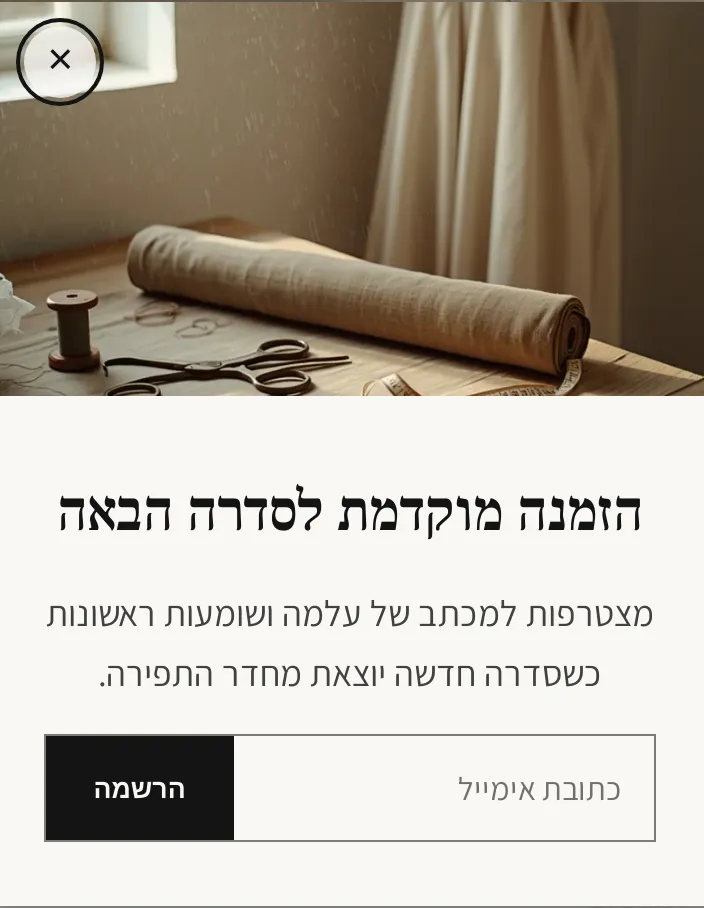
חלון קופץ בביקור הראשון: תמונה, כותרת, טקסט וטופס הרשמה. מגיע כבוי; מפעילים כשרוצים.

המקטע «חלון קופץ למבצע» במחשב, בחנות הדמו עלמה
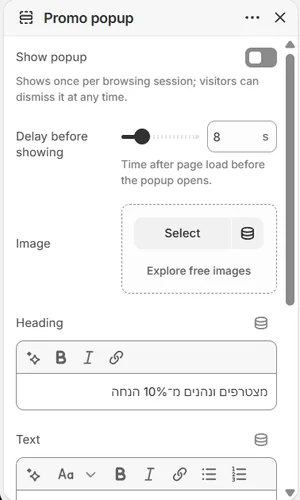
המקטע «חלון קופץ למבצע» בטלפון, בחנות הדמו עלמה
צולם בחנות הדמו עלמה · לראות בחנות (נפתח בלשונית חדשה)← סיסמה ivrit
איפה בעורך
שכבות צפות ← חלון קופץ למבצע

איך מגדירים

  1. סמנו «הצגת החלון הקופץ» וקבעו «השהיה לפני הצגה» בשניות. החלון נפתח פעם אחת בכל ביקור; אחרי שסוגרים אותו הוא לא חוזר עד שפותחים את החנות מחדש בלשונית חדשה.
  2. העלו «תמונה», כתבו «כותרת» ו«טקסט». «הצגת הרשמה לניוזלטר» מוסיף שדה אימייל; אחרת «טקסט כפתור ראשי» ו«קישור כפתור ראשי» מובילים לעמוד המבצע.
  3. לבדיקה, פתחו את החנות בחלון פרטי או בלשונית חדשה. הנרשמים דרך החלון מתויגים newsletter, כמו בפוטר ובמקטע הניוזלטר.

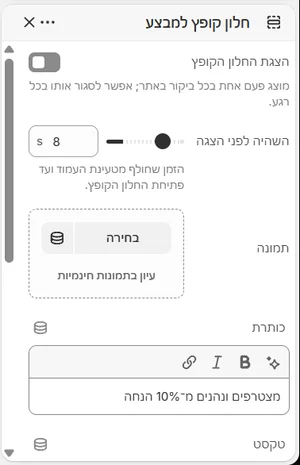
ההגדרות של «חלון קופץ למבצע» בעורך, בממשק הניהול בעבריתההגדרות של «חלון קופץ למבצע» בעורך, בממשק הניהול באנגלית בעורך, בחנות הדמו חורש

ההגדרות של המקטע11
  • הצגת החלון הקופץ כן / לא מוצג פעם אחת בכל ביקור באתר; אפשר לסגור אותו בכל רגע.
  • השהיה לפני הצגה מחוון הזמן שחולף מטעינת העמוד ועד פתיחת החלון הקופץ.
  • תמונה תמונה
  • כותרת טקסט מעוצב
  • טקסט טקסט עשיר
  • הצגת הרשמה לניוזלטר כן / לא
  • טקסט כפתור ראשי טקסט
  • קישור כפתור ראשי קישור
  • צבעים
  • רקע צבע
  • טקסט צבע
  • צבע הדגשה צבע

עגלה נשלפת

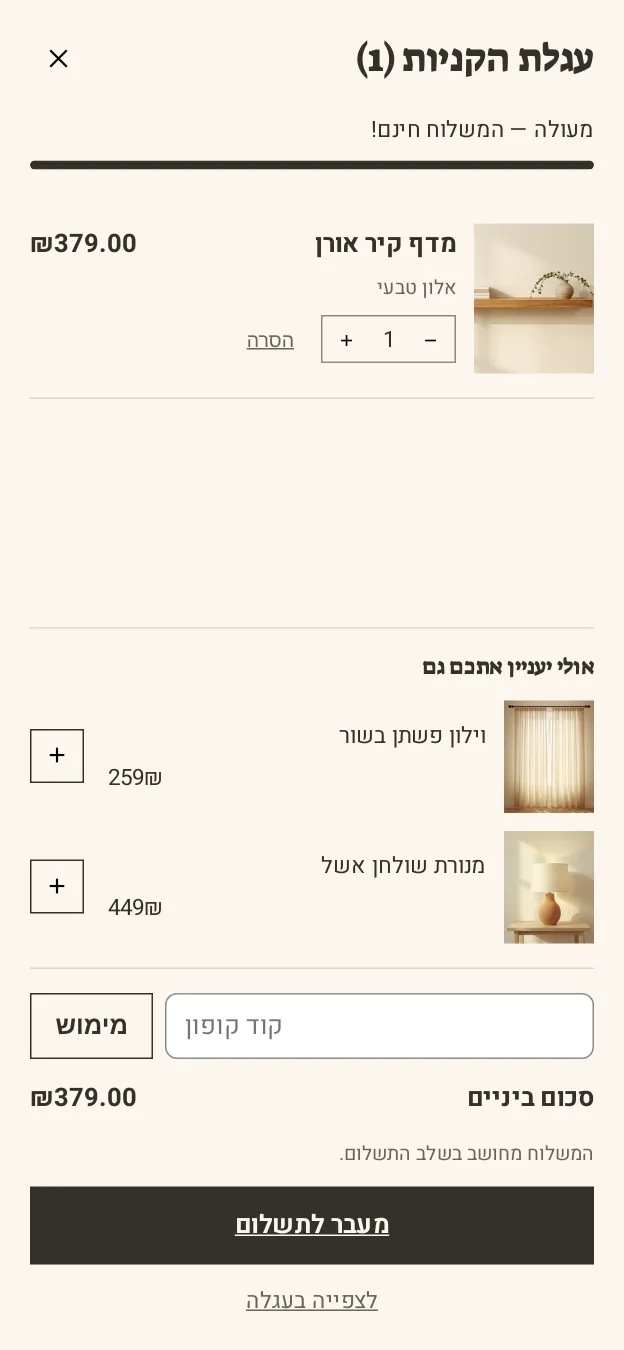
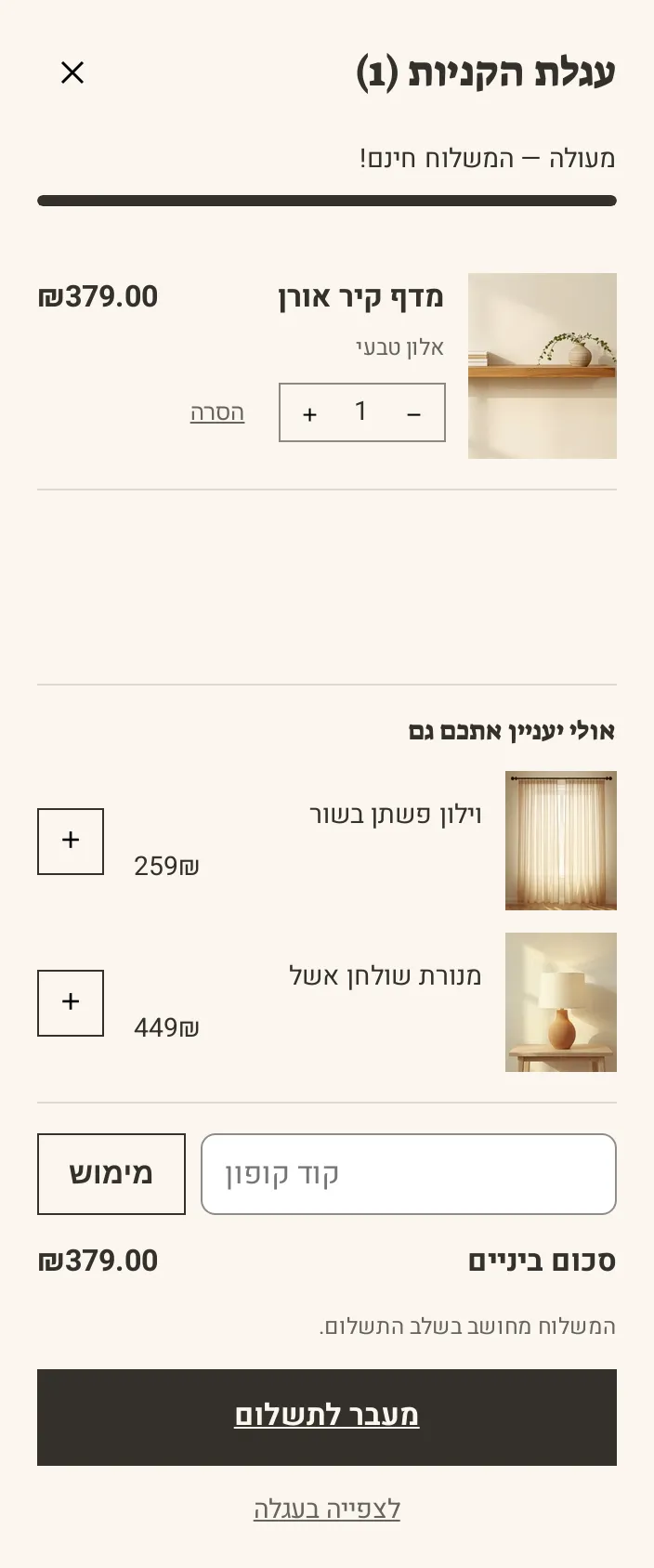
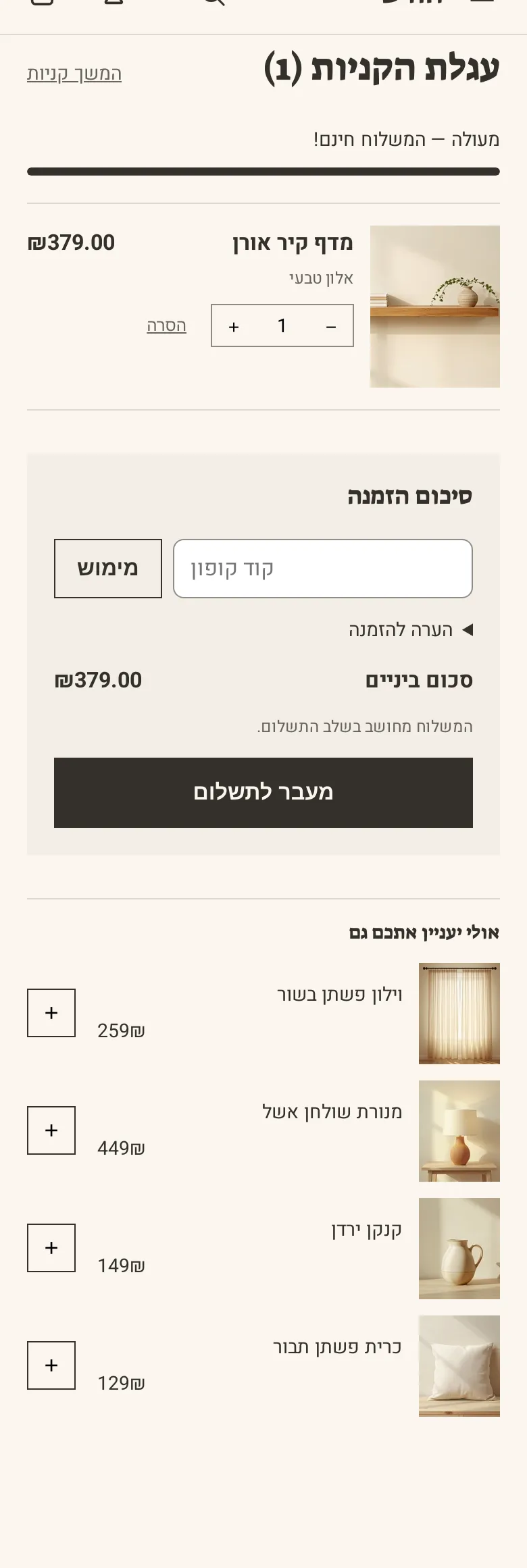
העגלה הנשלפת שנפתחת מהצד אחרי הוספה לעגלה: כמויות, פס התקדמות למשלוח חינם, קוד קופון, הערה להזמנה ומוצרים מומלצים - כל אחד מהם לבחירה.

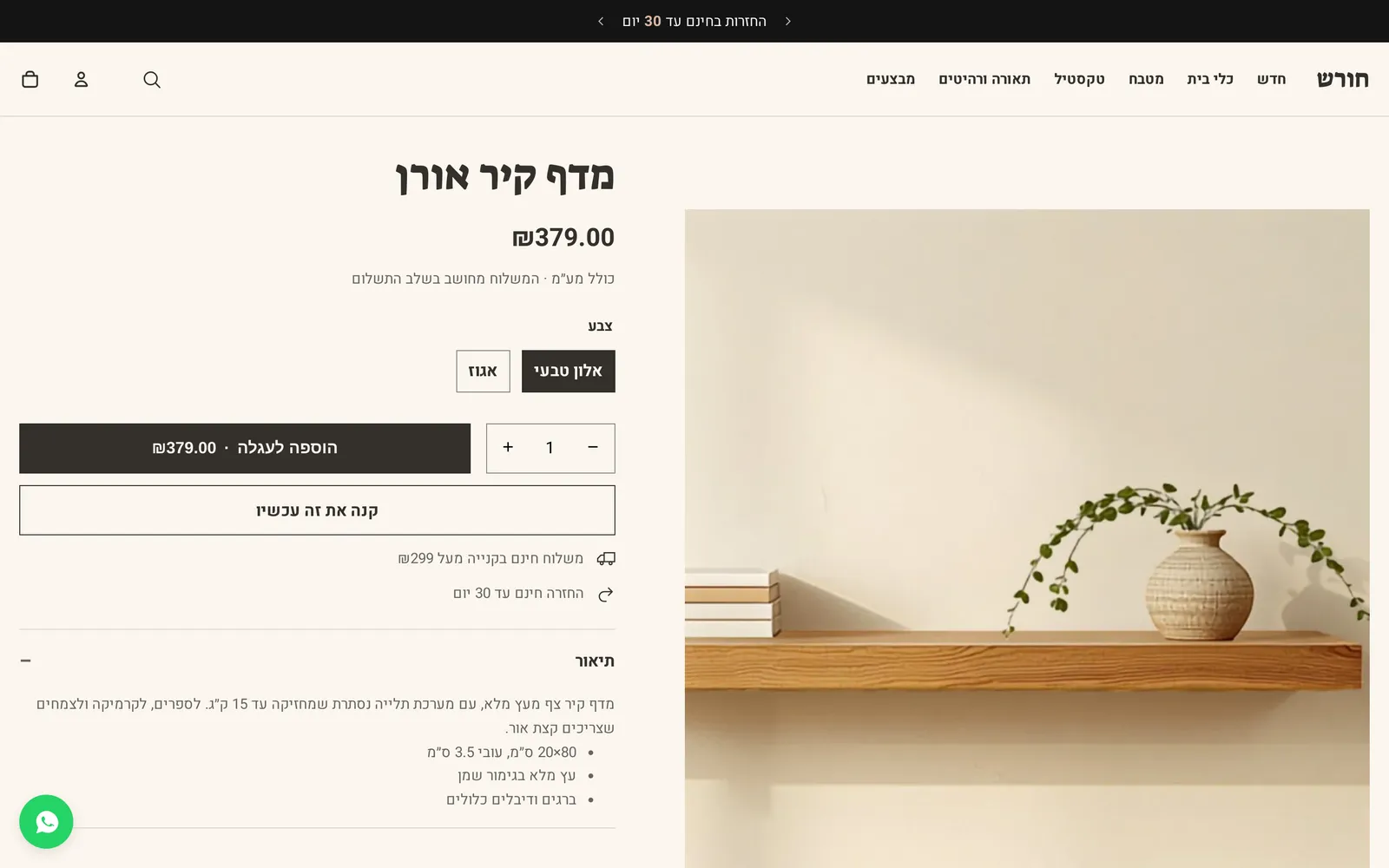
המקטע «עגלה נשלפת» במחשב, בחנות הדמו חורש
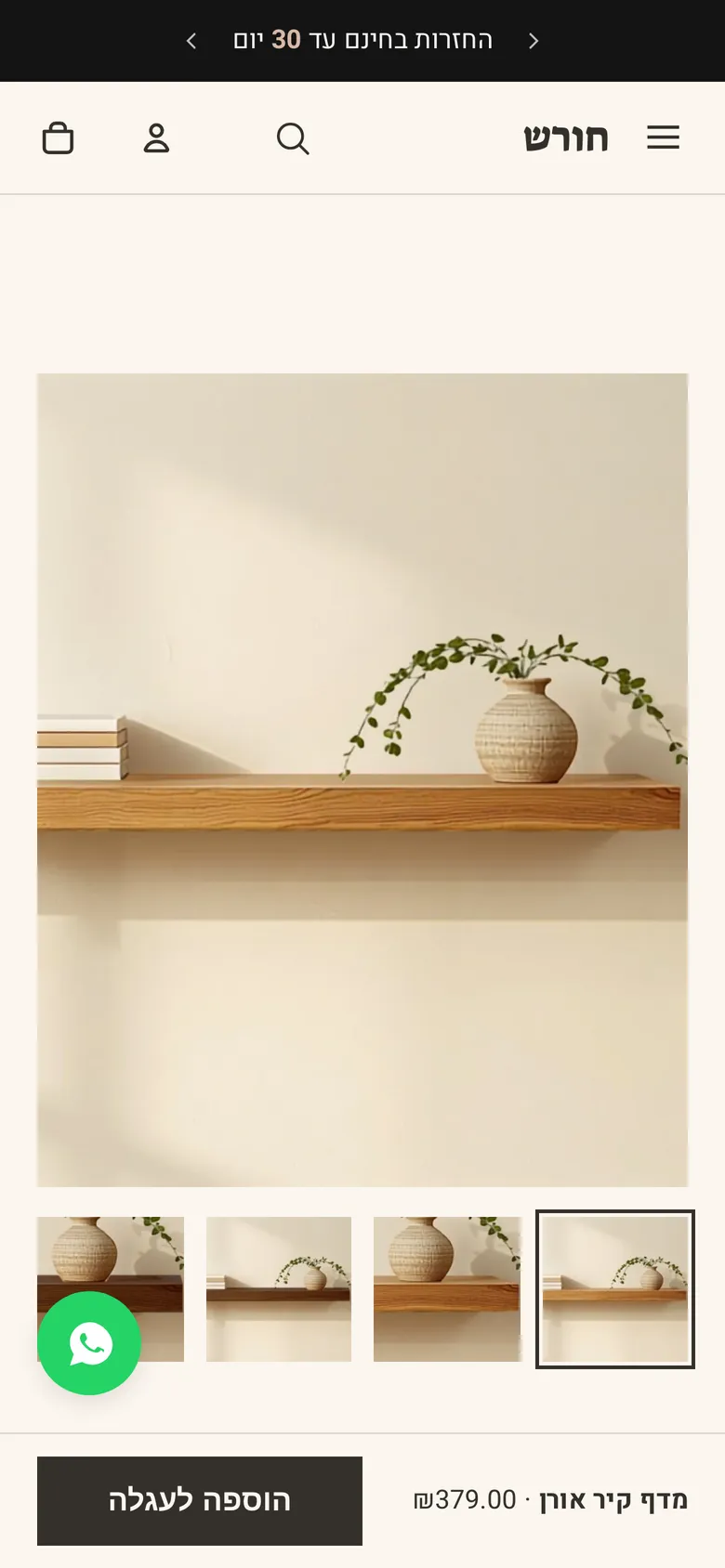
המקטע «עגלה נשלפת» בטלפון, בחנות הדמו חורש
צולם בחנות הדמו חורש · לראות בחנות (נפתח בלשונית חדשה)← סיסמה ivrit
איפה בעורך
שכבות צפות ← עגלה נשלפת

איך מגדירים

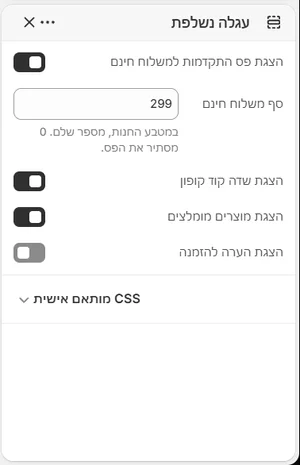
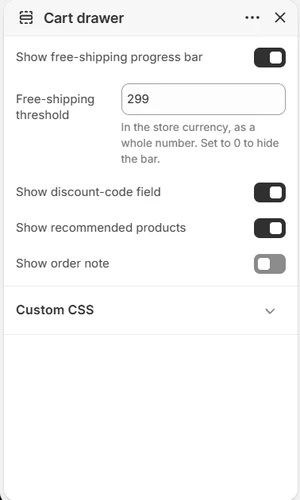
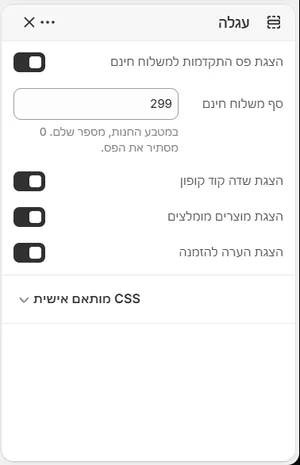
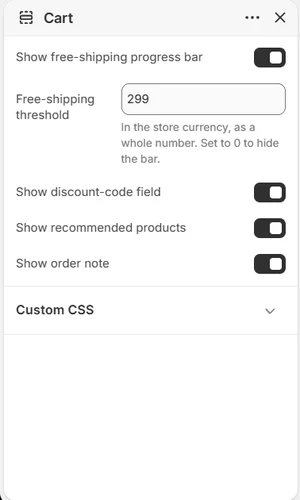
  1. «הצגת פס התקדמות למשלוח חינם» עם «סף משלוח חינם» (במטבע החנות, מספר שלם; 0 מסתיר את הפס) מציג כמה נשאר עד משלוח חינם. הסף כאן הוא לתצוגה; את המשלוח עצמו מגדירים בהגדרות המשלוח של שופיפיי.
  2. «הצגת שדה קוד קופון», «הצגת הערה להזמנה» ו«הצגת מוצרים מומלצים» מוסיפים את החלקים האלה למגירה. אותן הגדרות בדיוק קיימות גם בעמוד «עגלה».

ההגדרות של «עגלה נשלפת» בעורך, בממשק הניהול בעבריתההגדרות של «עגלה נשלפת» בעורך, בממשק הניהול באנגלית בעורך, בחנות הדמו חורש

ההגדרות של המקטע5
  • הצגת פס התקדמות למשלוח חינם כן / לא
  • סף משלוח חינם מספר במטבע החנות, מספר שלם. 0 מסתיר את הפס.
  • הצגת שדה קוד קופון כן / לא
  • הצגת מוצרים מומלצים כן / לא
  • הצגת הערה להזמנה כן / לא

צפייה מהירה

חלון «תצוגה מהירה» מתוך כרטיס מוצר: תמונה, מחיר, בחירת וריאציה והוספה לעגלה בלי לעזוב את הרשימה.

אין לו תצוגה משלו בחנויות הדמו.

איפה בעורך
שכבות צפות ← צפייה מהירה

איך מגדירים

  1. אין מה להגדיר כאן: הצפייה המהירה נפתחת מכרטיס המוצר כשמופעלת «הפעלת הוספה מהירה» במקטע שמציג את הכרטיסים (קולקציה נבחרת, קטגוריה, חיפוש).
  2. למוצר עם וריאציות היא מציגה את בחירת הווריאציה לפני ההוספה לעגלה; למוצר בלי וריאציות ההוספה מיידית.

צ׳אט וואטסאפ

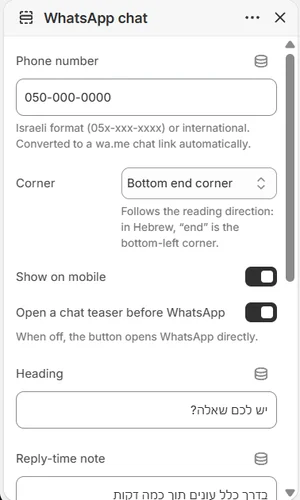
כפתור וואטסאפ צף עם חלונית פתיחה והודעה מוכנה מראש. מקלידים את המספר כמו בישראל, הערכה ממירה אותו לבד.

המקטע «צ׳אט וואטסאפ» במחשב, בחנות הדמו חורש
המקטע «צ׳אט וואטסאפ» בטלפון, בחנות הדמו חורש
צולם בחנות הדמו חורש · קיים גם בעלמה, גלריה־שבע · לראות בחנות (נפתח בלשונית חדשה)← סיסמה ivrit
איפה בעורך
שכבות צפות ← צ׳אט וואטסאפ

איך מגדירים

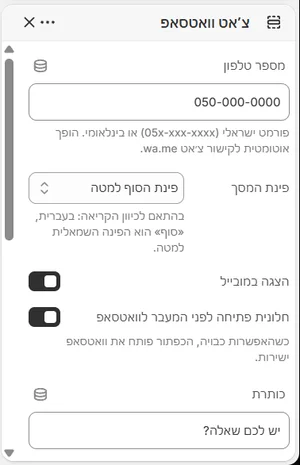
  1. כתבו «מספר טלפון» בפורמט ישראלי (05x-xxx-xxxx) או בינלאומי; הערכה הופכת אותו לקישור wa.me. בלי מספר הכפתור לא מופיע.
  2. «פינת המסך» ו«הצגה במובייל» קובעים איפה ומתי הכפתור צף (בעברית «סוף» הוא הפינה השמאלית למטה). «חלונית פתיחה לפני המעבר לוואטסאפ» פותחת חלונית קטנה עם «כותרת», «הערת זמן מענה» ו«טקסט»; כשהיא כבויה הכפתור פותח את וואטסאפ ישירות.
  3. «הודעה מוכנה מראש» היא הטקסט שמופיע ללקוח בשדה ההודעה בוואטסאפ; השאירו מקום לשאלה שלו.

ההגדרות של «צ׳אט וואטסאפ» בעורך, בממשק הניהול בעבריתההגדרות של «צ׳אט וואטסאפ» בעורך, בממשק הניהול באנגלית בעורך, בחנות הדמו חורש

ההגדרות של המקטע9
  • מספר טלפון טקסט פורמט ישראלי (05x-xxx-xxxx) או בינלאומי. הופך אוטומטית לקישור צ׳אט wa.me.
  • פינת המסך בחירה מרשימה בהתאם לכיוון הקריאה: בעברית, «סוף» הוא הפינה השמאלית למטה.
  • הצגה במובייל כן / לא
  • חלונית פתיחה לפני המעבר לוואטסאפ כן / לא כשהאפשרות כבויה, הכפתור פותח את וואטסאפ ישירות.
  • כותרת טקסט
  • הערת זמן מענה טקסט
  • טקסט טקסט עשיר
  • טקסט כפתור הצ׳אט טקסט
  • הודעה מוכנה מראש טקסט מופיעה בתיבת ההודעה של הלקוח בוואטסאפ, מוכנה לשליחה.

מקטעי העמודים

המקטע הראשי של כל תבנית עמוד. הוא תמיד שם; ההגדרות שלו הן מה שמשנים.

בלוג

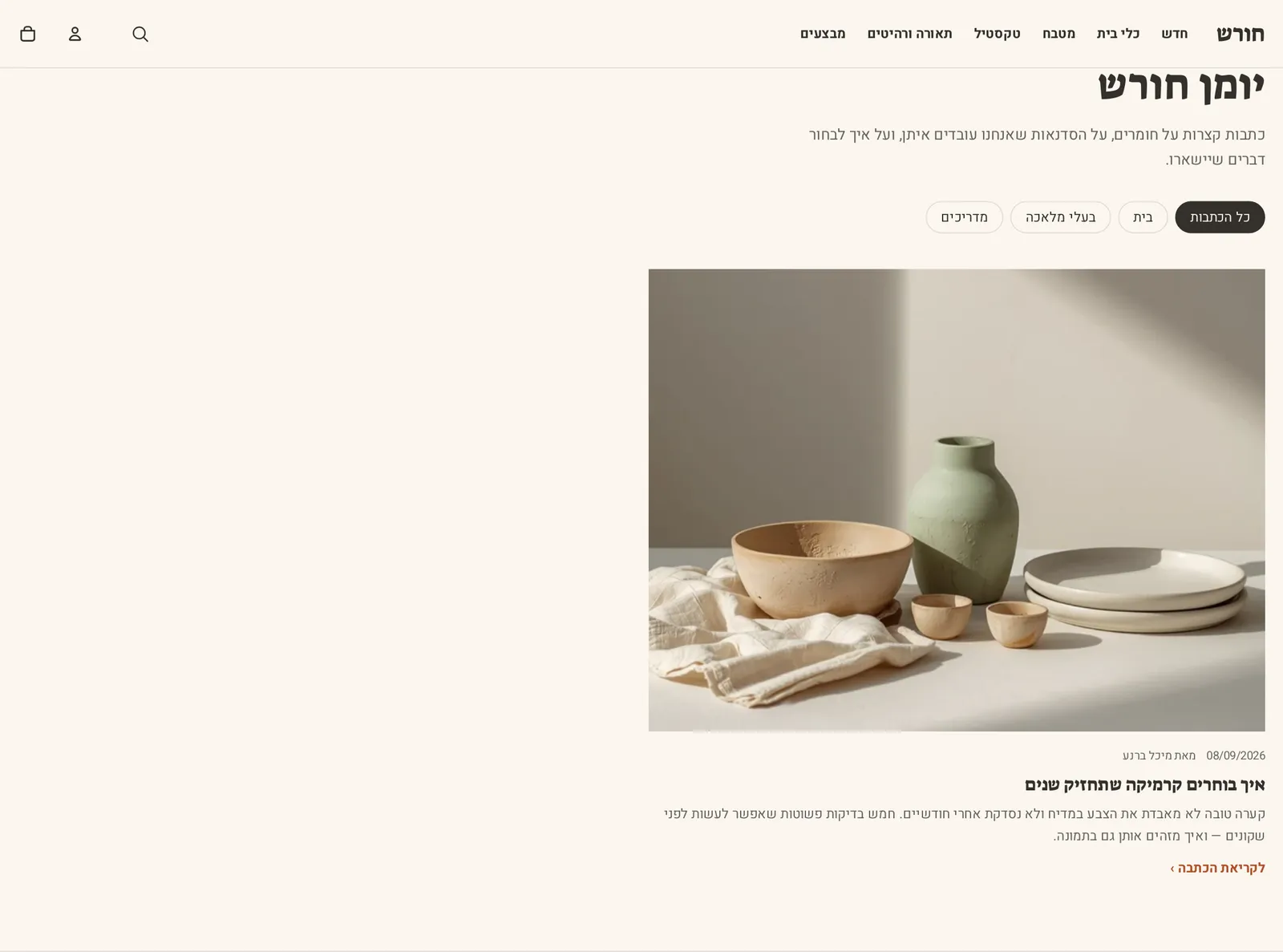
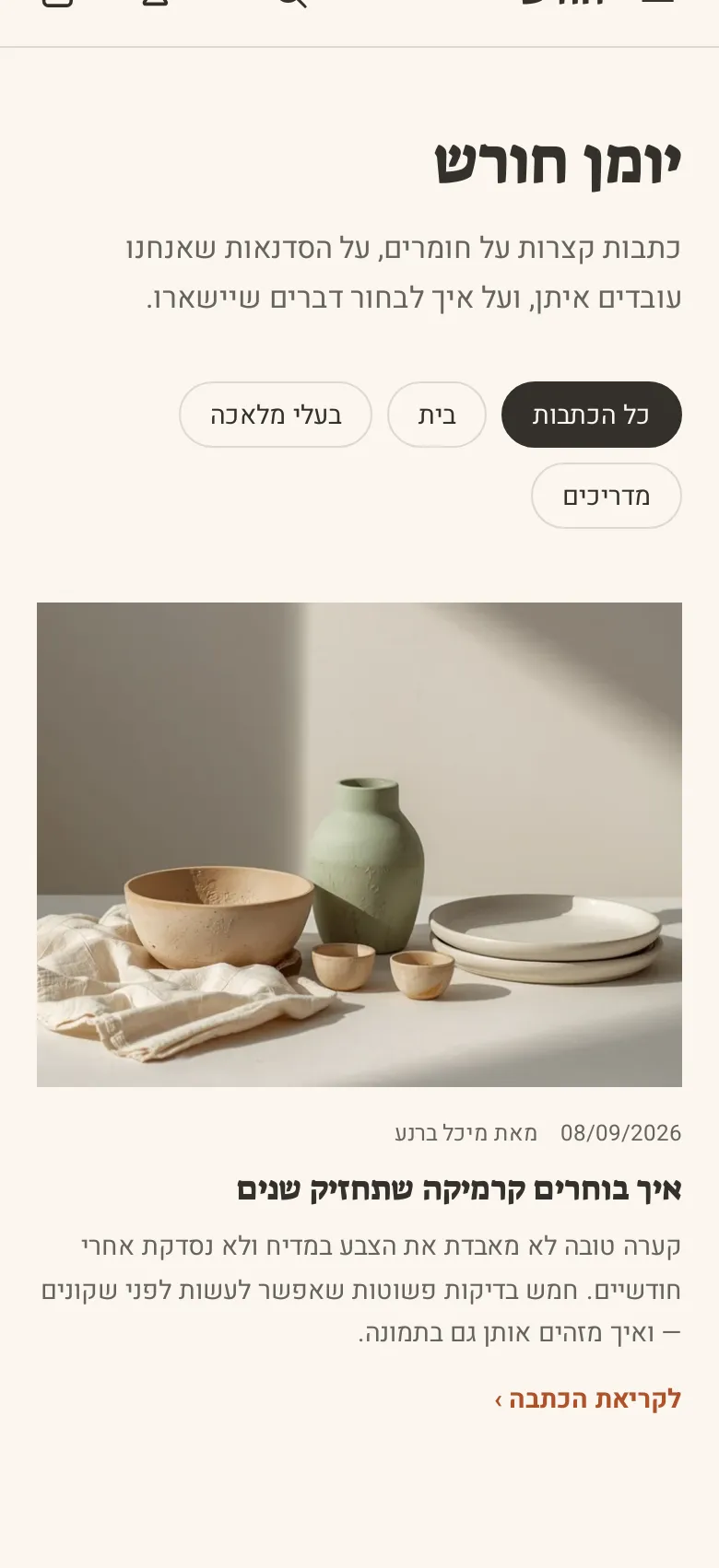
רשימת הכתבות בבלוג, עם תמונה, תאריך ותקציר לכל כתבה.

המקטע «בלוג» במחשב, בחנות הדמו חורש
המקטע «בלוג» בטלפון, בחנות הדמו חורש
צולם בחנות הדמו חורש · קיים גם בעלמה, גלריה־שבע · לראות בחנות (נפתח בלשונית חדשה)← סיסמה ivrit
איפה בעורך
תבנית העמוד ← בלוג

איך מגדירים

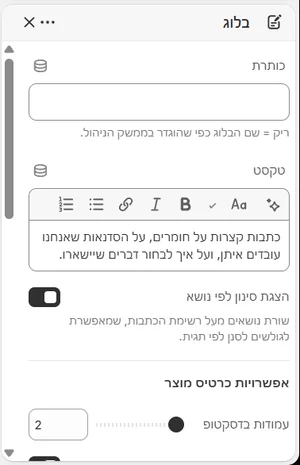
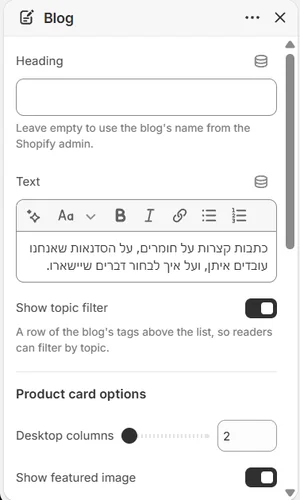
  1. המקטע הוא תבנית עמוד הבלוג (שופיפיי ← תוכן ← פוסטים בבלוג). «כתבות בעמוד» ו«עמודות בדסקטופ» קובעים את הרשת, «הצגת סינון לפי נושא» מוסיף סינון לפי התגיות.
  2. לכל כרטיס: «הצגת תמונה ראשית» עם «יחס התמונה», «הצגת תאריך», «הצגת שם הכותב», «הצגת תקציר» עם «אורך התקציר», ו«הצגת תגיות». «כותרת» ו«טקסט» הם הפתיח מעל הרשימה.

ההגדרות של «בלוג» בעורך, בממשק הניהול בעבריתההגדרות של «בלוג» בעורך, בממשק הניהול באנגלית בעורך, בחנות הדמו חורש

ההגדרות של המקטע14
  • כותרת טקסט ריק = שם הבלוג כפי שהוגדר בממשק הניהול.
  • טקסט טקסט עשיר
  • הצגת סינון לפי נושא כן / לא שורת נושאים מעל רשימת הכתבות, שמאפשרת לגולשים לסנן לפי תגית.
  • אפשרויות כרטיס מוצר
  • עמודות בדסקטופ מחוון
  • הצגת תמונה ראשית כן / לא
  • יחס התמונה בחירה מרשימה
  • הצגת תאריך כן / לא התאריך מוצג בפורמט הישראלי (יום/חודש/שנה).
  • הצגת שם הכותב כן / לא
  • הצגת תקציר כן / לא
  • אורך התקציר מחוון מספר המילים שיוצגו לפני שהתקציר נחתך.
  • הצגת תגיות כן / לא עד שלוש תגיות בכל כרטיס.
  • כתבות בעמוד מחוון
  • ריווח פנימי
  • ריווח עליון מחוון
  • ריווח תחתון מחוון

חיפוש

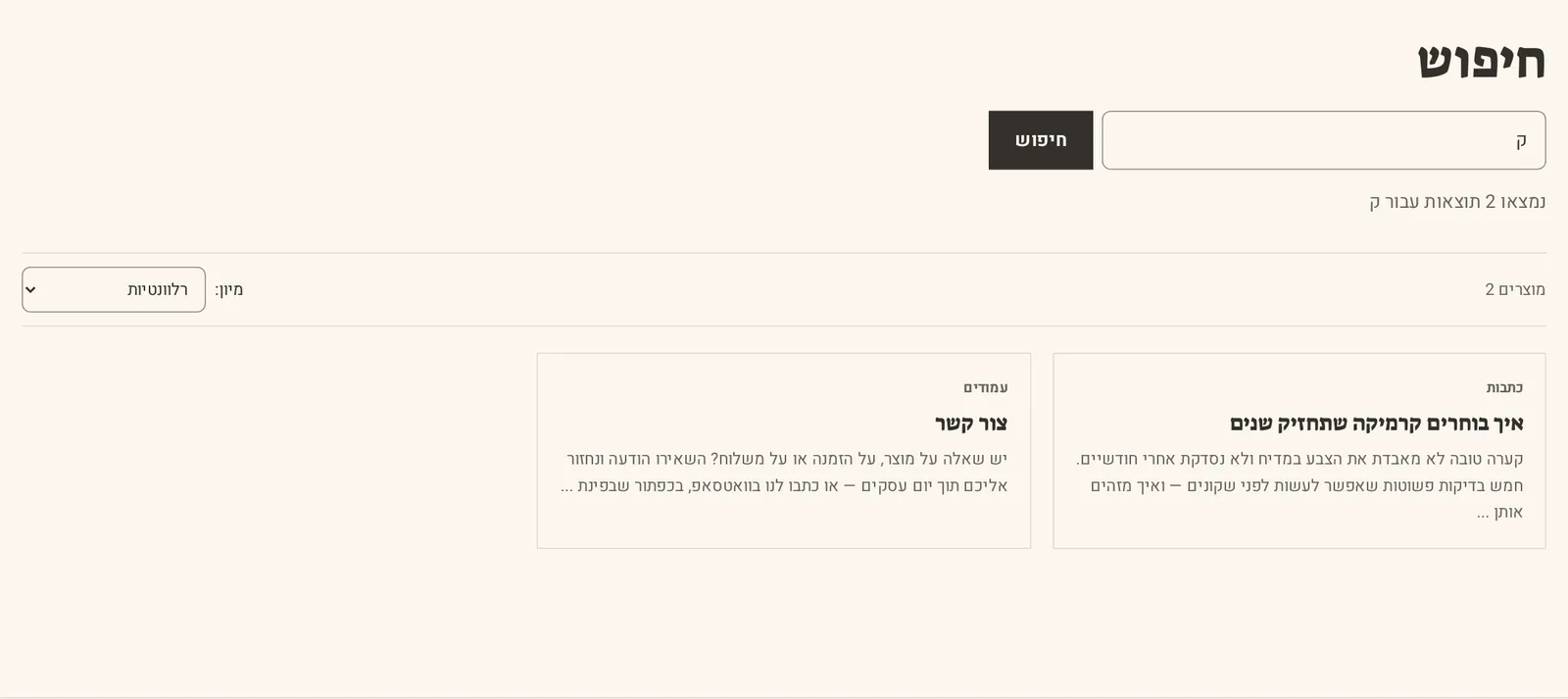
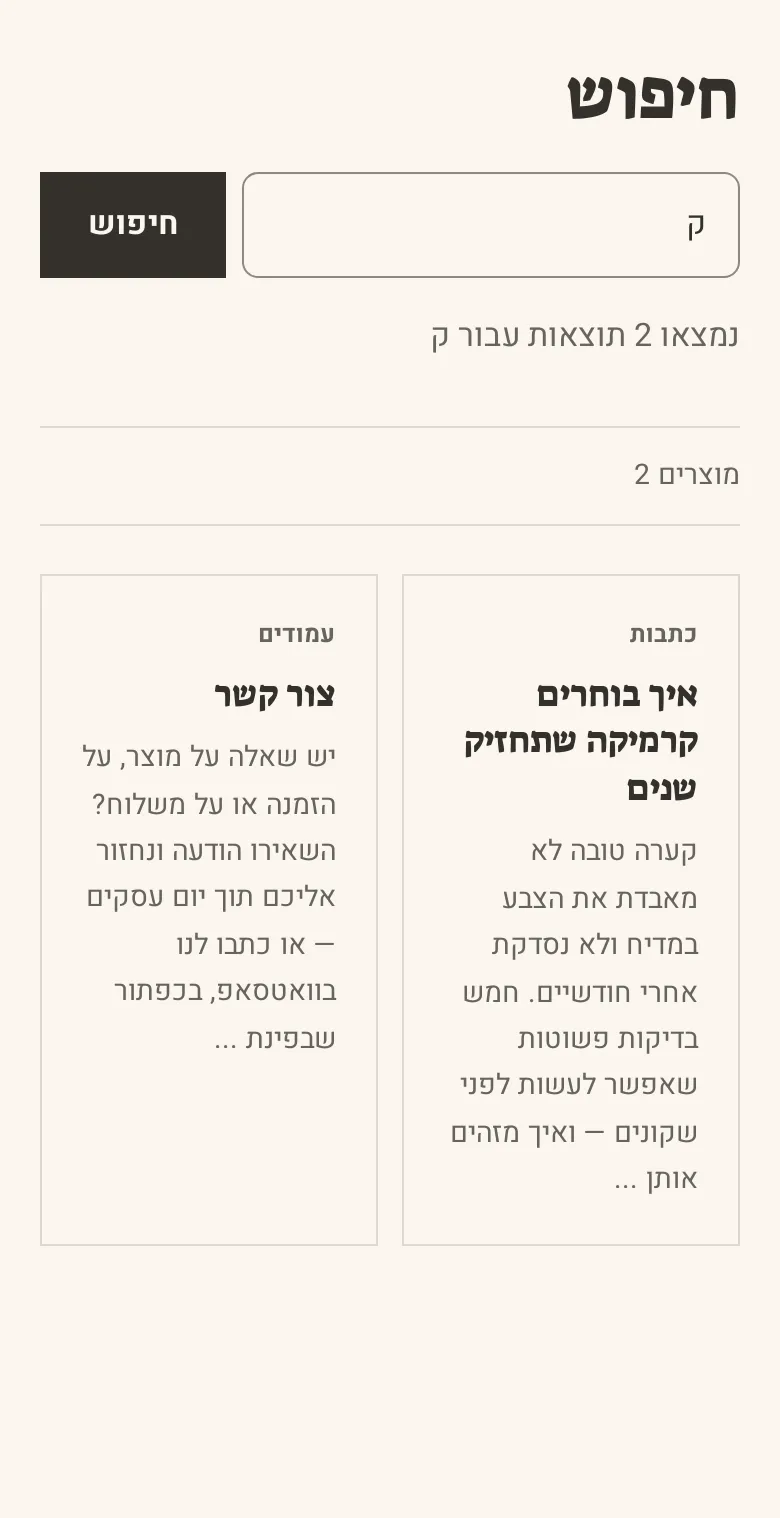
עמוד תוצאות החיפוש: רשת מוצרים עם סינון, מיון, הוספה מהירה ודוגמיות צבע, כמו בעמוד הקטגוריה.

המקטע «חיפוש» במחשב, בחנות הדמו חורש
המקטע «חיפוש» בטלפון, בחנות הדמו חורש
צולם בחנות הדמו חורש · קיים גם בעלמה, גלריה־שבע · לראות בחנות (נפתח בלשונית חדשה)← סיסמה ivrit
איפה בעורך
תבנית העמוד ← חיפוש

איך מגדירים

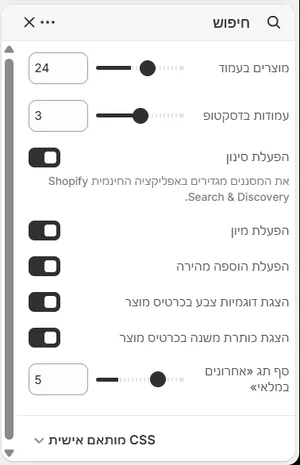
  1. המקטע הוא תבנית עמוד החיפוש המלא (אחרי Enter בחיפוש המהיר). «מוצרים בעמוד» ו«עמודות בדסקטופ» קובעים את הרשת, «הפעלת סינון» ו«הפעלת מיון» את סרגל הסינון.
  2. אותן הגדרות כרטיס מוצר כמו בקטגוריה: «הפעלת הוספה מהירה», «הצגת דוגמיות צבע», «הצגת כותרת משנה» ו«סף תג «אחרונים במלאי»».

ההגדרות של «חיפוש» בעורך, בממשק הניהול בעבריתההגדרות של «חיפוש» בעורך, בממשק הניהול באנגלית בעורך, בחנות הדמו חורש

ההגדרות של המקטע8
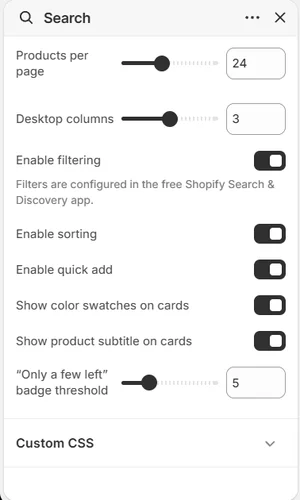
  • מוצרים בעמוד מחוון
  • עמודות בדסקטופ מחוון
  • הפעלת סינון כן / לא את המסננים מגדירים באפליקציה החינמית Shopify Search & Discovery.
  • הפעלת מיון כן / לא
  • הפעלת הוספה מהירה כן / לא
  • הצגת דוגמיות צבע בכרטיס מוצר כן / לא
  • הצגת כותרת משנה בכרטיס מוצר כן / לא
  • סף תג «אחרונים במלאי» מחוון

כתבה

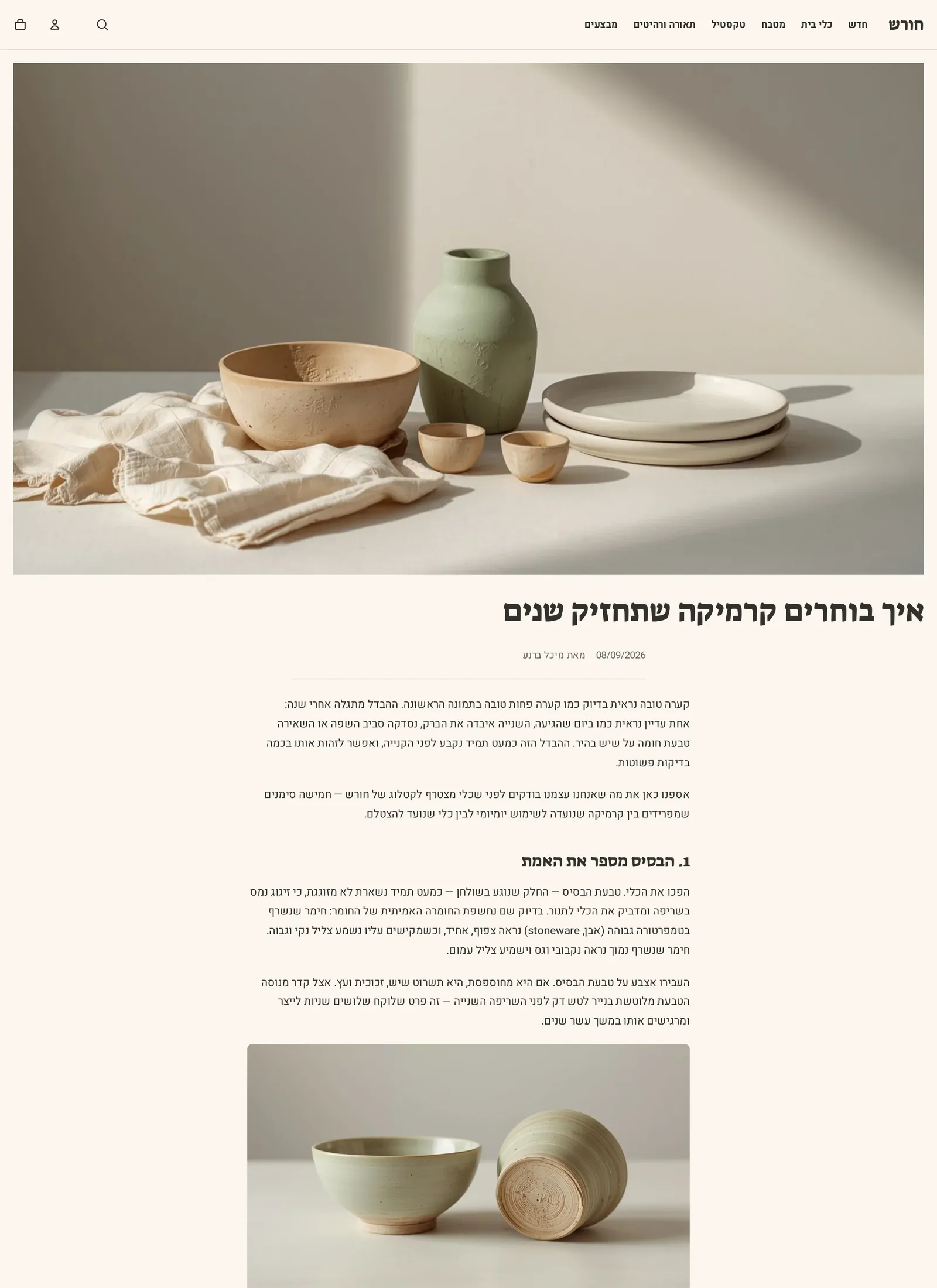
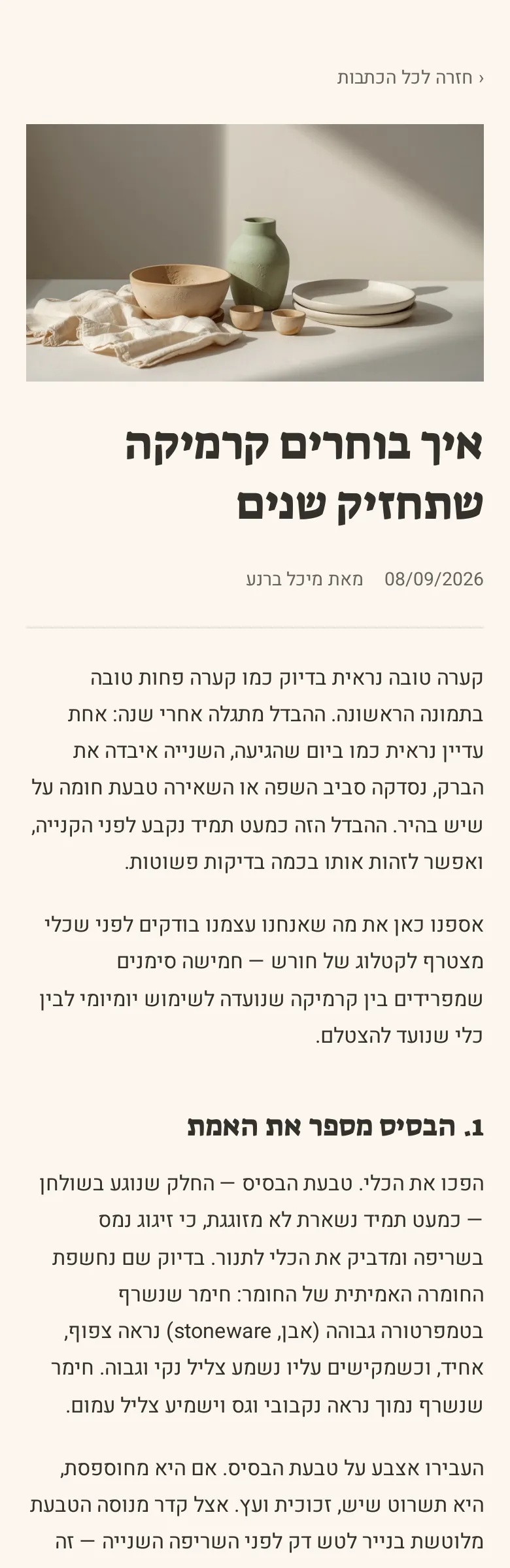
עמוד הכתבה: תמונה ראשית, שורת פרטים (תאריך, כותב, תגובות), גוף הכתבה, תגיות, ומעבר לכתבה הקודמת והבאה.

המקטע «כתבה» במחשב, בחנות הדמו חורש
המקטע «כתבה» בטלפון, בחנות הדמו חורש
צולם בחנות הדמו חורש · קיים גם בעלמה, גלריה־שבע · לראות בחנות (נפתח בלשונית חדשה)← סיסמה ivrit
איפה בעורך
תבנית העמוד ← כתבה
בלוקים
תמונה ראשית · שם המוצר · שורת פרטים · גוף הכתבה · תגיות

איך מגדירים

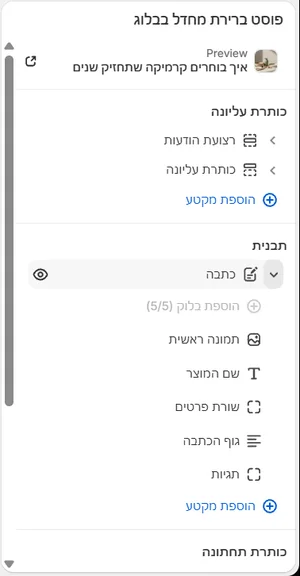
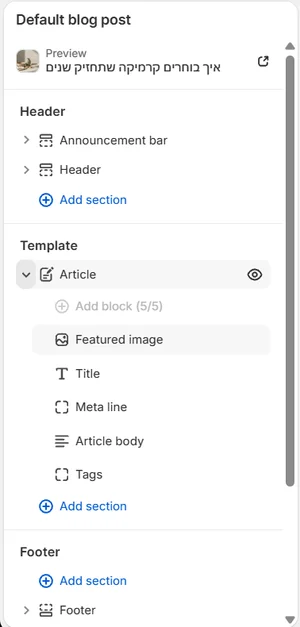
  1. המקטע הוא תבנית הכתבה. חלקי הכתבה הם בלוקים שמסדרים: «תמונה ראשית» (עם «יחס התמונה»), «שם המוצר» (כותרת הכתבה), «שורת פרטים» (תאריך, כותב, מספר תגובות), «גוף הכתבה» ו«תגיות».
  2. «הצגת קישור חזרה לבלוג» ו«הצגת מעבר בין כתבות» מוסיפים ניווט בסוף. «הצגת תגובות» דורש שהתגובות מופעלות בהגדרות הבלוג בשופיפיי.

המקטע «כתבה» והבלוקים שלו בסרגל הצד של העורך, בממשק הניהול בעבריתהמקטע «כתבה» והבלוקים שלו בסרגל הצד של העורך, בממשק הניהול באנגלית בסרגל הצד של העורך, בחנות הדמו חורש

ההגדרות של המקטע6
  • רוחב התוכן בחירה מרשימה רוחב עמודת הטקסט. התמונה הראשית תמיד רחבה יותר.
  • הצגת קישור חזרה לבלוג כן / לא
  • הצגת מעבר בין כתבות כן / לא קישורים לכתבה הקודמת ולכתבה הבאה בסוף העמוד.
  • הצגת תגובות כן / לא כדי שהתגובות יוצגו, צריך גם להפעיל אותן לבלוג הזה בממשק הניהול של Shopify.
  • ריווח פנימי
  • ריווח עליון מחוון
  • ריווח תחתון מחוון

בלוק «תמונה ראשית»עד 1

  • יחס התמונה בחירה מרשימה

בלוק «שם המוצר»עד 1

בלי הגדרות - מוסיפים ומסדרים.

בלוק «שורת פרטים»עד 1

  • הצגת תאריך כן / לא התאריך מוצג בפורמט הישראלי (יום/חודש/שנה).
  • הצגת שם הכותב כן / לא
  • הצגת מספר התגובות כן / לא

בלוק «גוף הכתבה»עד 1

בלי הגדרות - מוסיפים ומסדרים.

בלוק «תגיות»עד 1

בלי הגדרות - מוסיפים ומסדרים.

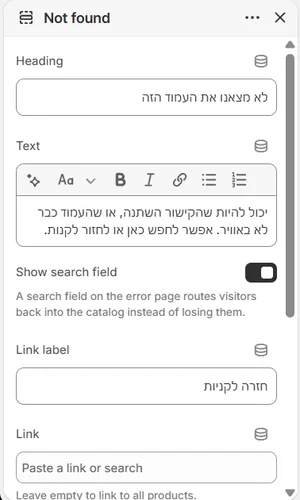
לא נמצא

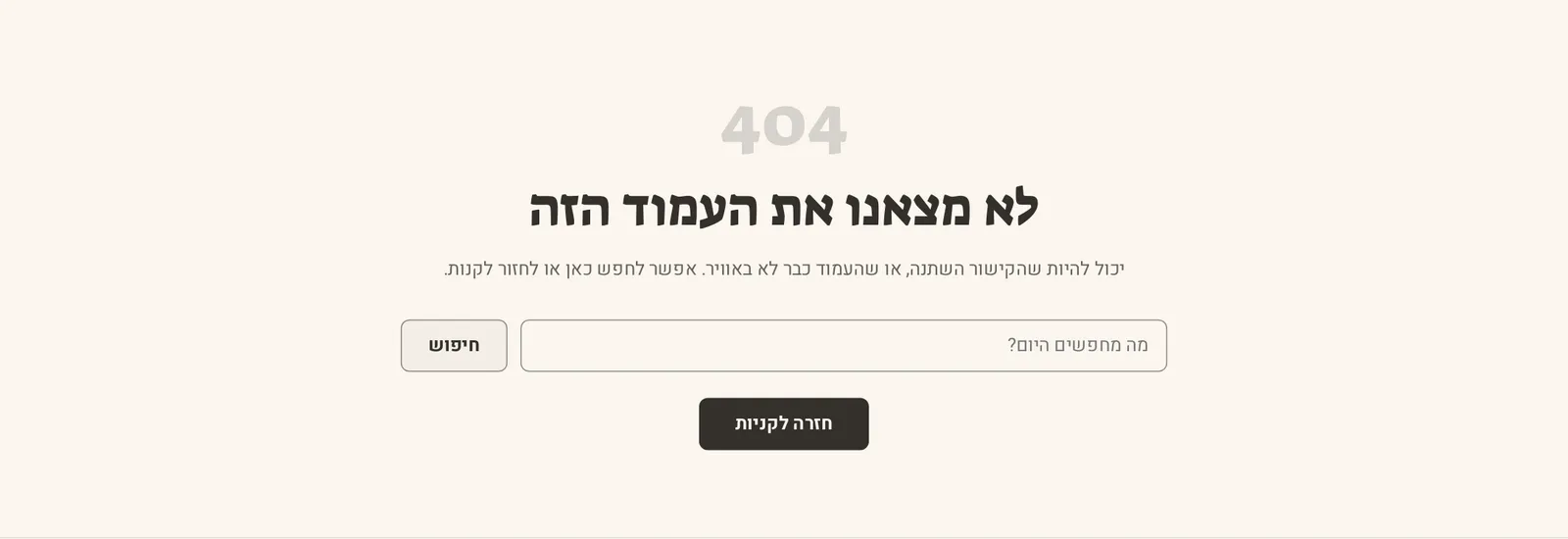
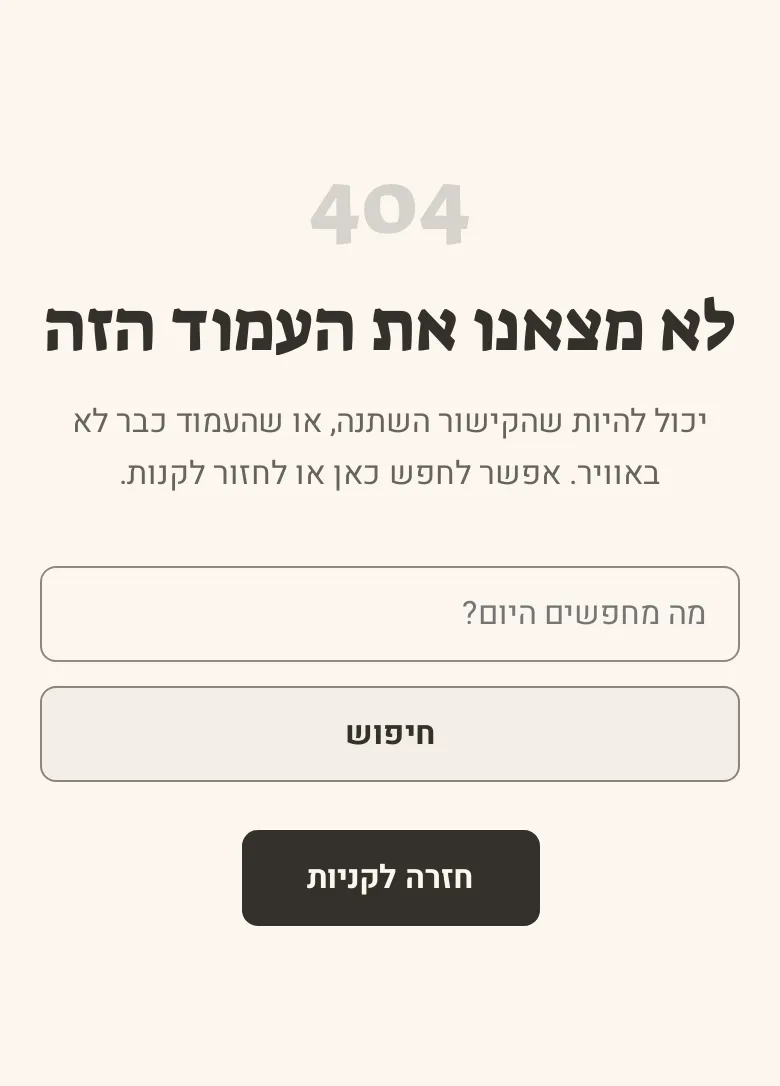
עמוד «לא נמצא»: כותרת וטקסט שאפשר לערוך, שדה חיפוש, קישור חזרה, וקישורים לקטגוריות שבוחרים.

המקטע «לא נמצא» במחשב, בחנות הדמו חורש
המקטע «לא נמצא» בטלפון, בחנות הדמו חורש
צולם בחנות הדמו חורש · קיים גם בעלמה, גלריה־שבע · לראות בחנות (נפתח בלשונית חדשה)← סיסמה ivrit
איפה בעורך
תבנית העמוד ← לא נמצא
בלוקים
קישור לקטגוריה

איך מגדירים

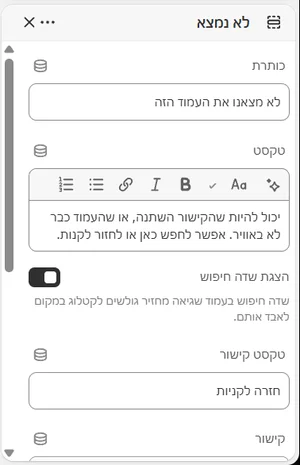
  1. כתבו «כותרת» ו«טקסט». «הצגת שדה חיפוש» מוסיף חיפוש בעמוד, ו«טקסט קישור» + «קישור» כפתור חזרה (בדרך כלל לדף הבית).
  2. עד שלושה בלוקים «קישור לקטגוריה» מציגים קטגוריות מוצעות מתחת ל«כותרת הקישורים».

ההגדרות של «לא נמצא» בעורך, בממשק הניהול בעבריתההגדרות של «לא נמצא» בעורך, בממשק הניהול באנגלית בעורך, בחנות הדמו חורש

ההגדרות של המקטע8
  • כותרת טקסט
  • טקסט טקסט עשיר
  • הצגת שדה חיפוש כן / לא שדה חיפוש בעמוד שגיאה מחזיר גולשים לקטלוג במקום לאבד אותם.
  • טקסט קישור טקסט
  • קישור קישור ריק = כל המוצרים.
  • כותרת הקישורים טקסט
  • ריווח פנימי
  • ריווח עליון מחוון
  • ריווח תחתון מחוון

בלוק «קישור לקטגוריה»עד 3

  • קטגוריה קטגוריה

מוצר

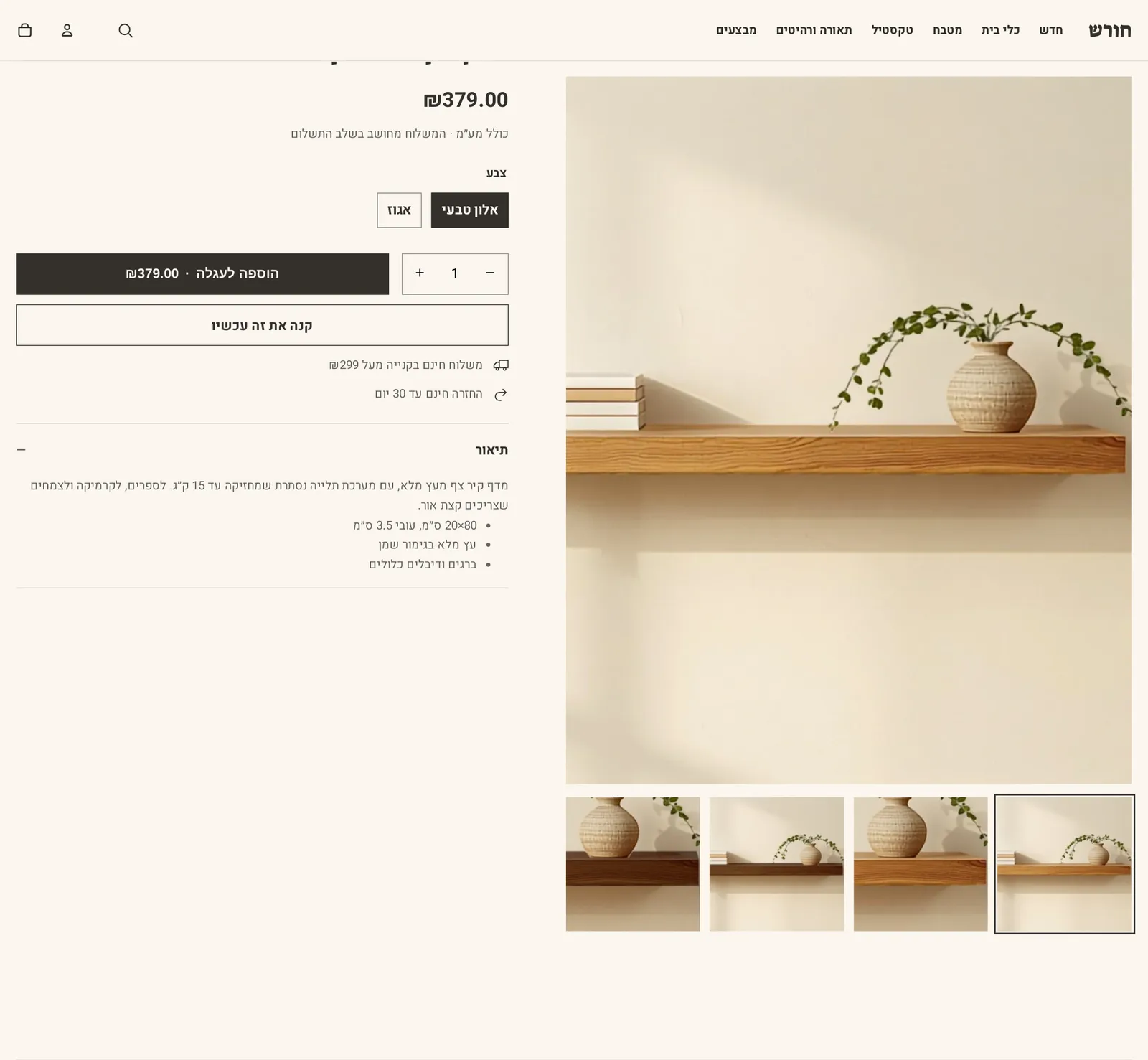
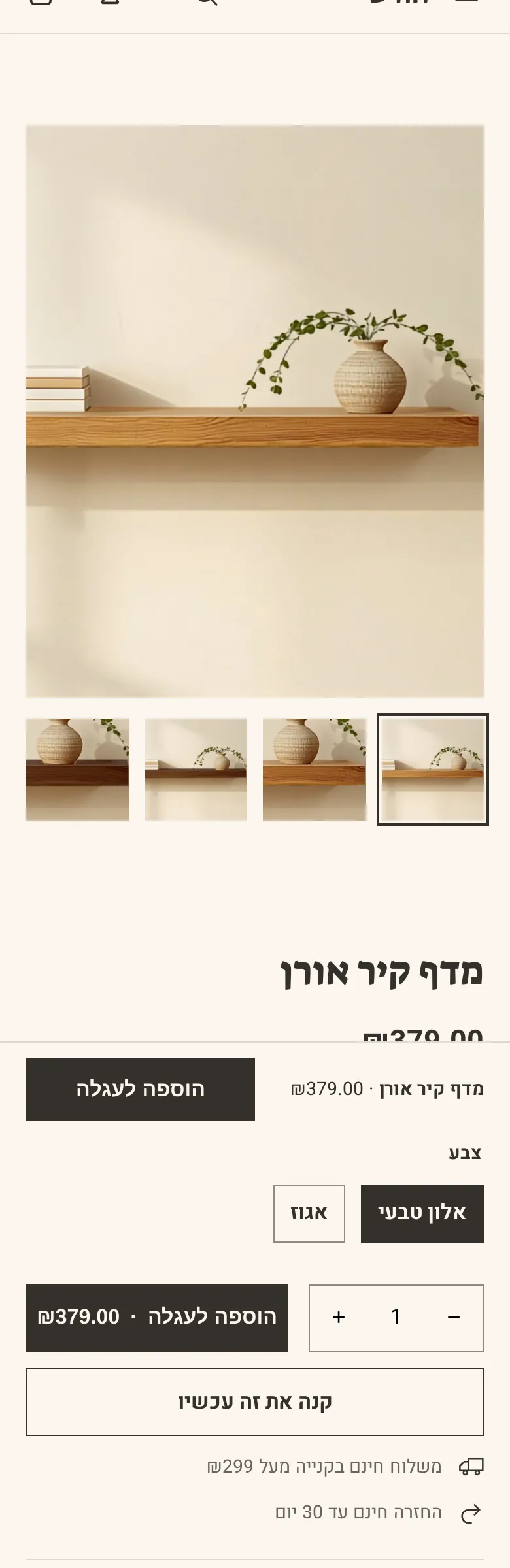
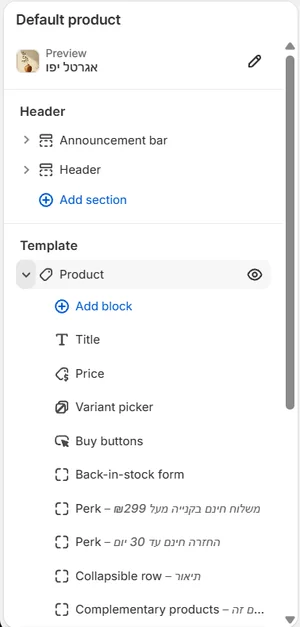
עמוד המוצר: גלריית תמונות, ובצד - בלוקים שמסדרים כרצונכם: כותרת, מחיר, בחירת וריאציה, כפתורי קנייה, תיאור, מידע נוסף.

המקטע «מוצר» במחשב, בחנות הדמו חורש
המקטע «מוצר» בטלפון, בחנות הדמו חורש
צולם בחנות הדמו חורש · קיים גם בעלמה, גלריה־שבע · לראות בחנות (נפתח בלשונית חדשה)← סיסמה ivrit
איפה בעורך
תבנית העמוד ← מוצר
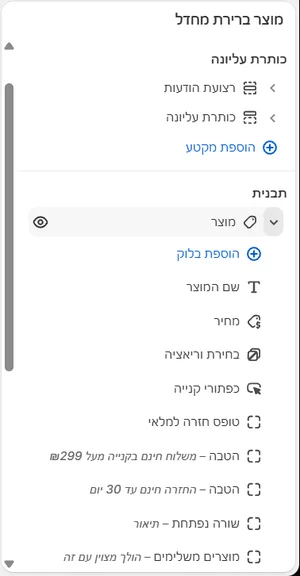
בלוקים
כותרת עליונה · שם המוצר · מחיר · בחירת וריאציה · כפתורי קנייה · טופס חזרה למלאי · הטבה · שורה נפתחת · מוצרים משלימים · בלוקים של אפליקציות

איך מגדירים

  1. המקטע הוא תבנית עמוד המוצר. עמודת הקנייה בנויה מבלוקים שמסדרים: «כותרת עליונה», «שם המוצר», «מחיר», «בחירת וריאציה», «כפתורי קנייה», «טופס חזרה למלאי», «הטבה», «שורה נפתחת» ו«מוצרים משלימים».
  2. «שורה נפתחת» היא אקורדיון: או «הצגת תיאור המוצר», או «תוכן» שכותבים, או «תוכן מעמוד» (למשל עמוד משלוחים משותף). «הטבה» היא שורה עם «אייקון» ו«טקסט» (משלוח, החזרה, אחריות).
  3. «אזור קנייה צמוד (דסקטופ)» משאיר את עמודת הקנייה בגלילה, ו«פס הוספה לעגלה צמוד (מובייל)» מוסיף פס תחתון בטלפון. בלוקים של אפליקציות (ביקורות וכדומה) נכנסים לאותה עמודה.

המקטע «מוצר» והבלוקים שלו בסרגל הצד של העורך, בממשק הניהול בעבריתהמקטע «מוצר» והבלוקים שלו בסרגל הצד של העורך, בממשק הניהול באנגלית בסרגל הצד של העורך, בחנות הדמו חורש

ההגדרות של המקטע2
  • אזור קנייה צמוד (דסקטופ) כן / לא
  • פס הוספה לעגלה צמוד (מובייל) כן / לא

בלוק «כותרת עליונה»עד 1

  • טקסט טקסט

בלוק «שם המוצר»עד 1

בלי הגדרות - מוסיפים ומסדרים.

בלוק «מחיר»עד 1

  • הצגת הערת מע״מ ומשלוח כן / לא
  • טקסט תשלומים טקסט מוצג אחרי הערת המע״מ, למשל «או 3 תשלומים של ₪96».

בלוק «בחירת וריאציה»עד 1

בלי הגדרות - מוסיפים ומסדרים.

בלוק «כפתורי קנייה»עד 1

  • הצגת בורר כמות כן / לא
  • הצגת מחיר בכפתור כן / לא
  • הצגת כפתורי תשלום מהיר כן / לא

בלוק «טופס חזרה למלאי»עד 1

בלי הגדרות - מוסיפים ומסדרים.

בלוק «הטבה»

  • אייקון בחירה מרשימה
  • טקסט טקסט

בלוק «שורה נפתחת»

  • כותרת טקסט
  • הצגת תיאור המוצר כן / לא
  • תוכן טקסט עשיר
  • תוכן מעמוד עמוד
  • פתוח כברירת מחדל כן / לא

בלוק «מוצרים משלימים»עד 1

  • כותרת טקסט
  • מספר מוצרים מרבי מחוון את ההתאמות מגדירים באפליקציה החינמית Shopify Search & Discovery.

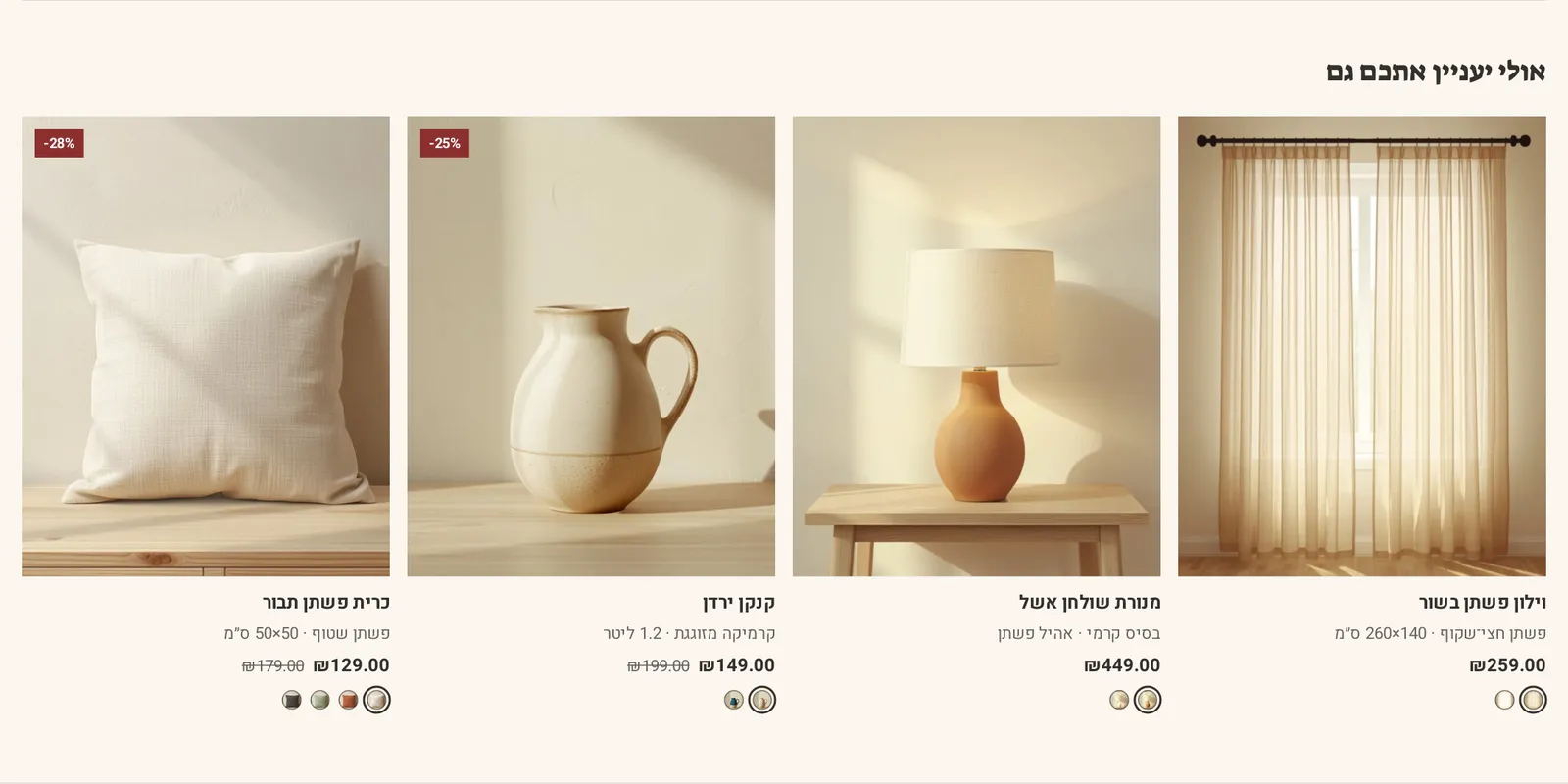
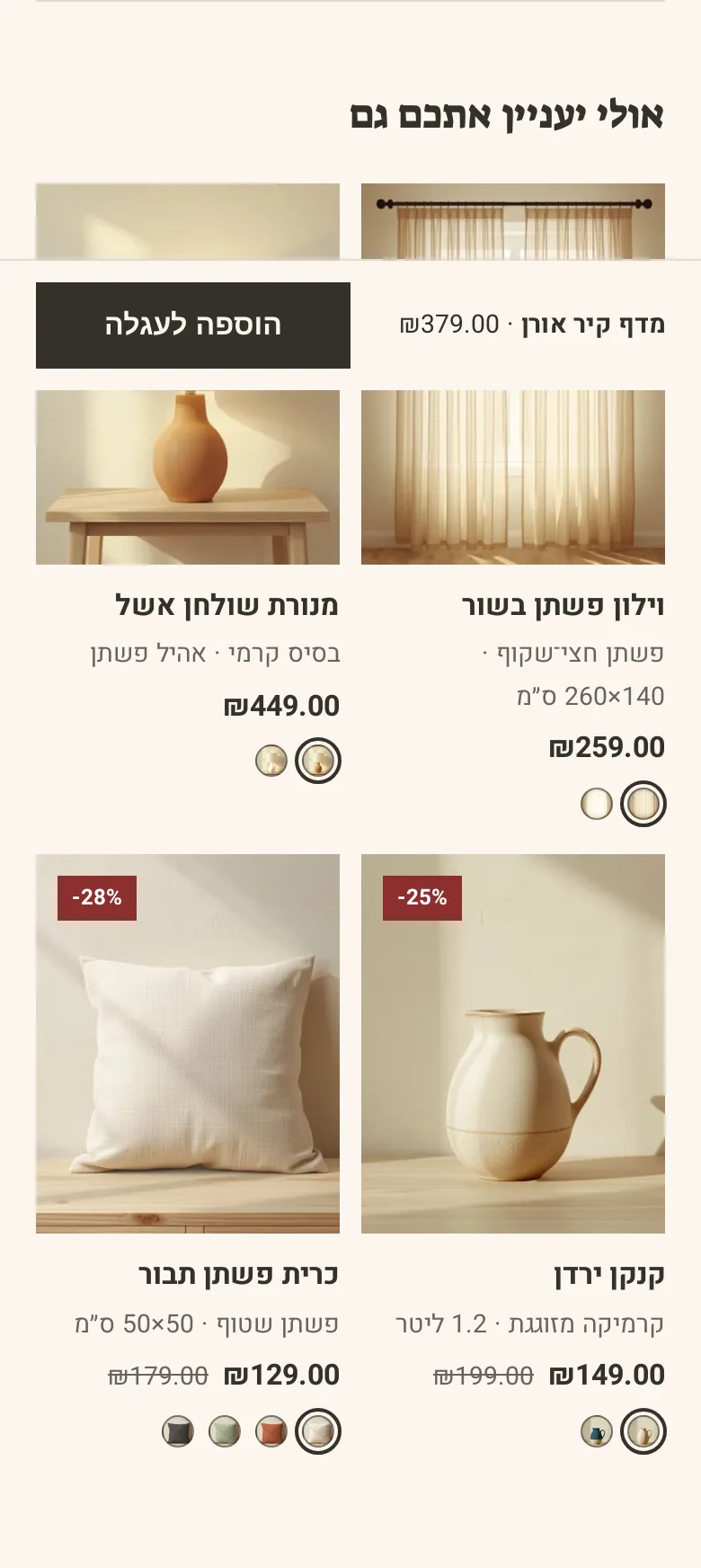
מוצרים דומים

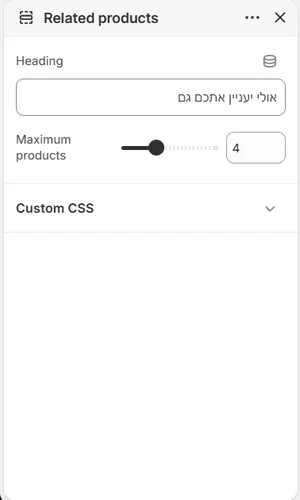
«אולי יעניין אתכם גם» - המלצות של שופיפיי מתחת למוצר.

המקטע «מוצרים דומים» במחשב, בחנות הדמו חורש
המקטע «מוצרים דומים» בטלפון, בחנות הדמו חורש
צולם בחנות הדמו חורש · קיים גם בעלמה, גלריה־שבע · לראות בחנות (נפתח בלשונית חדשה)← סיסמה ivrit
איפה בעורך
תבנית העמוד ← מוצרים דומים

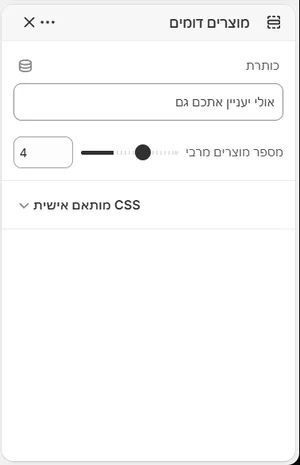
איך מגדירים

  1. כתבו «כותרת» וקבעו «מספר מוצרים מרבי». אילו מוצרים מופיעים מחליט שופיפיי לפי הקטגוריות וההיסטוריה של החנות; אפשר לכוון ב«חיפוש והתגלות» של שופיפיי.
  2. המקטע יושב מתחת למקטע «מוצר» בתבנית עמוד המוצר, ומציג מוצרים רק אחרי שיש כמה מוצרים בחנות.

ההגדרות של «מוצרים דומים» בעורך, בממשק הניהול בעבריתההגדרות של «מוצרים דומים» בעורך, בממשק הניהול באנגלית בעורך, בחנות הדמו חורש

ההגדרות של המקטע2
  • כותרת טקסט
  • מספר מוצרים מרבי מחוון

סיסמה

עמוד הסיסמה של חנות סגורה: לוגו, כותרת, טקסט, תמונת רקע, הרשמה לעדכון ושדה סיסמה.

חנויות הדמו הן חנויות פיתוח של שופיפיי, ובהן עמוד הסיסמה הוא של שופיפיי ולא של הערכה. המקטע הזה מופיע בחנות אמיתית שסגורה בסיסמה.

איפה בעורך
תבנית העמוד ← סיסמה

איך מגדירים

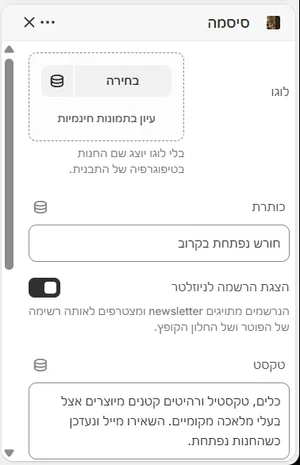
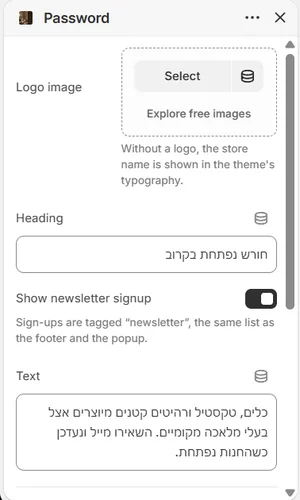
  1. המקטע הוא תבנית עמוד הסיסמה, שמוצג כשהחנות נעולה (הגדרות ← העדפות ← הגבלת גישה). העלו «לוגו» (בלעדיו מוצג שם החנות), «תמונה» לרקע וקבעו «כהות שכבת הכיסוי».
  2. «כותרת» ו«טקסט» הם ההודעה למבקרים, ו«הצגת הרשמה לניוזלטר» מוסיף שדה אימייל ל«ספרו לי כשנפתח». בחנויות פיתוח של שופיפיי מוצג מסך הנעילה של שופיפיי, לא העמוד הזה.

ההגדרות של «סיסמה» בעורך, בממשק הניהול בעבריתההגדרות של «סיסמה» בעורך, בממשק הניהול באנגלית בעורך, בחנות הדמו חורש

ההגדרות של המקטע6
  • לוגו תמונה בלי לוגו יוצג שם החנות בטיפוגרפיה של התבנית.
  • כותרת טקסט
  • הצגת הרשמה לניוזלטר כן / לא הנרשמים מתויגים newsletter ומצטרפים לאותה רשימה של הפוטר ושל החלון הקופץ.
  • טקסט טקסט
  • תמונה
  • תמונה תמונה
  • כהות שכבת הכיסוי מחוון מכהה את התמונה כדי שהטקסט יישאר קריא.

עגלה

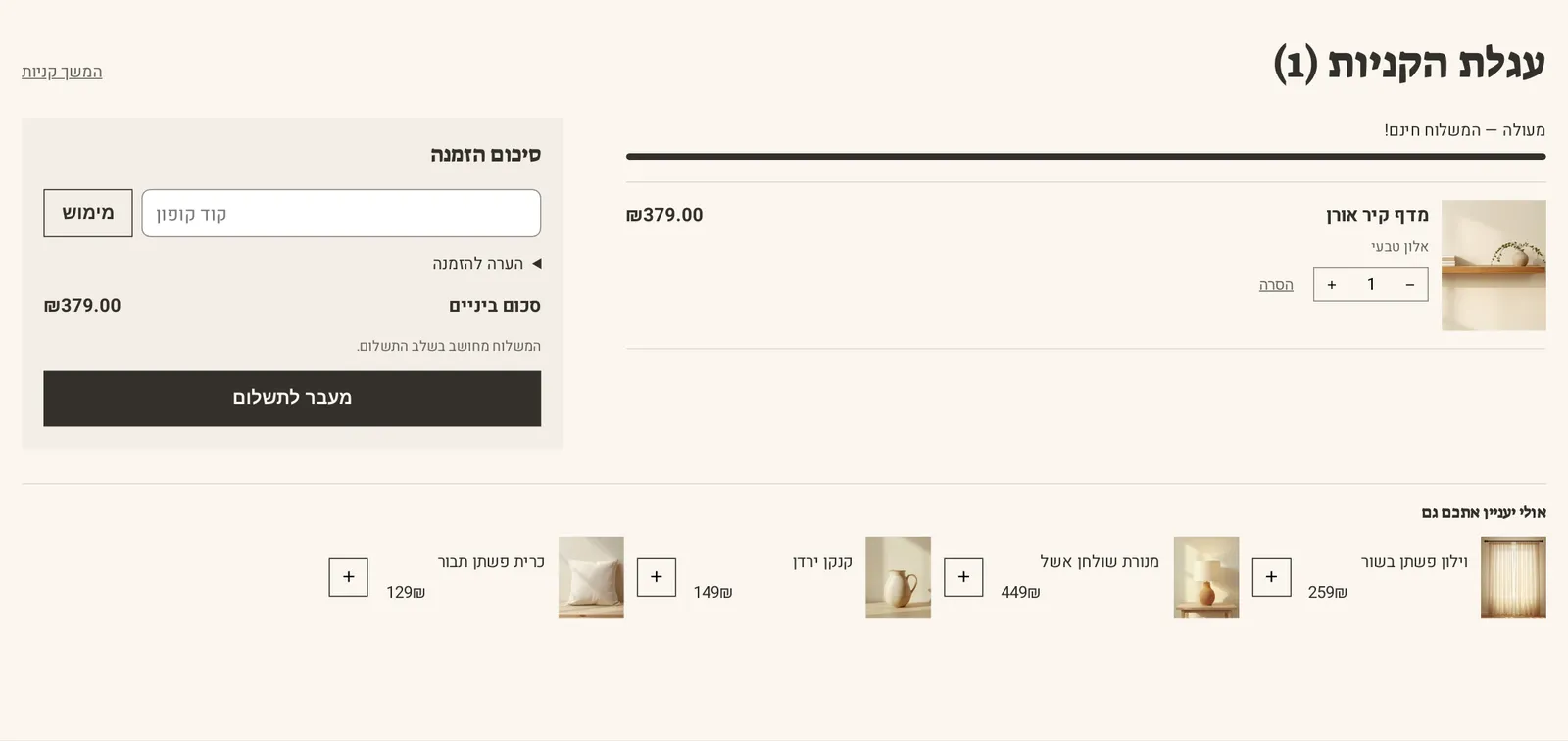
עמוד העגלה המלא, למי שמעדיף אותו על העגלה הנשלפת: כמויות, הערה, קוד קופון וסיכום.

המקטע «עגלה» במחשב, בחנות הדמו חורש
המקטע «עגלה» בטלפון, בחנות הדמו חורש
צולם בחנות הדמו חורש · קיים גם בעלמה, גלריה־שבע · לראות בחנות (נפתח בלשונית חדשה)← סיסמה ivrit
איפה בעורך
תבנית העמוד ← עגלה

איך מגדירים

  1. המקטע הוא תבנית עמוד העגלה המלא (/cart). «הצגת פס התקדמות למשלוח חינם» עם «סף משלוח חינם» (מספר שלם; 0 מסתיר את הפס) מציג כמה נשאר עד משלוח חינם; הסף הוא לתצוגה בלבד.
  2. «הצגת שדה קוד קופון», «הצגת הערה להזמנה» ו«הצגת מוצרים מומלצים» מוסיפים את החלקים האלה. כדאי להגדיר אותו דבר ב«עגלה נשלפת», כדי שהעגלה תיראה אותו דבר בשני המקומות.

ההגדרות של «עגלה» בעורך, בממשק הניהול בעבריתההגדרות של «עגלה» בעורך, בממשק הניהול באנגלית בעורך, בחנות הדמו חורש

ההגדרות של המקטע5
  • הצגת פס התקדמות למשלוח חינם כן / לא
  • סף משלוח חינם מספר במטבע החנות, מספר שלם. 0 מסתיר את הפס.
  • הצגת שדה קוד קופון כן / לא
  • הצגת מוצרים מומלצים כן / לא
  • הצגת הערה להזמנה כן / לא

עמוד

עמוד תוכן רגיל - אודות, שאלות נפוצות, משלוחים והחזרות, נגישות.

המקטע «עמוד» במחשב, בחנות הדמו חורש
המקטע «עמוד» בטלפון, בחנות הדמו חורש
צולם בחנות הדמו חורש · קיים גם בעלמה, גלריה־שבע · לראות בחנות (נפתח בלשונית חדשה)← סיסמה ivrit
איפה בעורך
תבנית העמוד ← עמוד

איך מגדירים

  1. המקטע הוא תבנית העמודים הסטטיים (אודות, משלוחים, תקנון). התוכן עצמו נכתב בשופיפיי ← תוכן ← עמודים; כאן קובעים רק «הצגת כותרת העמוד» ו«רוחב התוכן».
  2. לעמוד שצריך מקטעים נוספים (טופס, שאלות נפוצות), צרו תבנית חדשה בעורך («עמוד · יצירת קשר» היא דוגמה) ושייכו אליה את העמוד.

ההגדרות של «עמוד» בעורך, בממשק הניהול בעבריתההגדרות של «עמוד» בעורך, בממשק הניהול באנגלית בעורך, בחנות הדמו חורש

ההגדרות של המקטע4
  • הצגת כותרת העמוד כן / לא
  • רוחב התוכן בחירה מרשימה עמודי תקנון ומדיניות: רוחב צר או בינוני קריא בהרבה בעברית מטקסט ברוחב מלא.
  • ריווח פנימי
  • ריווח עליון מחוון
  • ריווח תחתון מחוון

קטגוריה

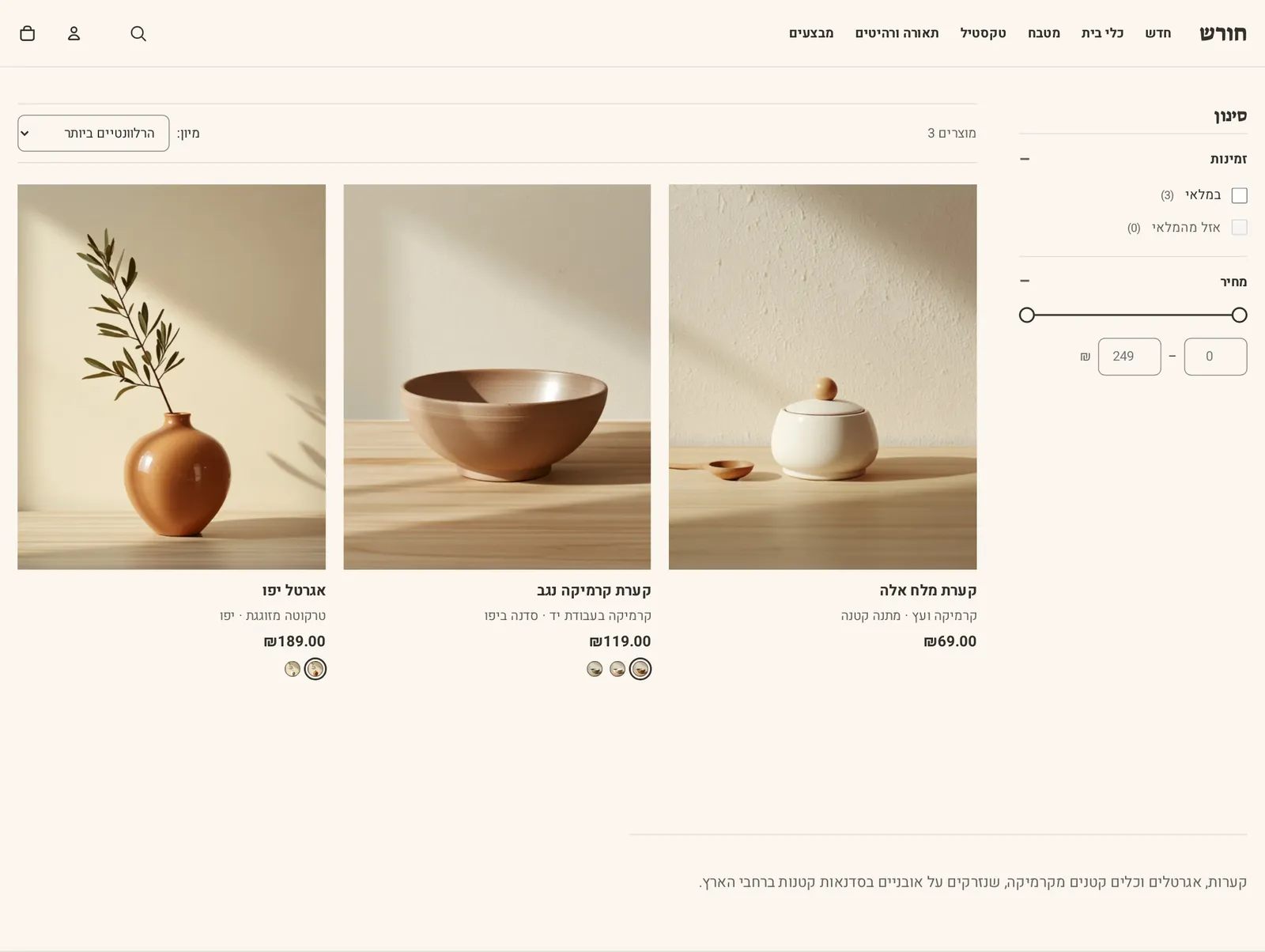
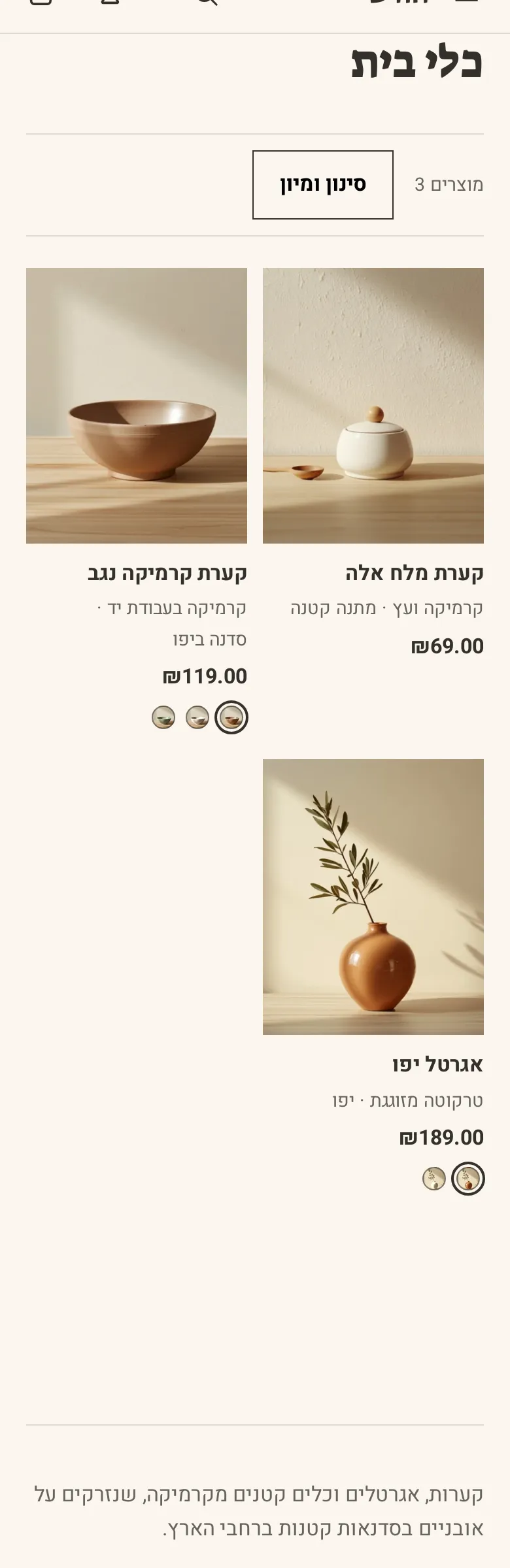
עמוד הקטגוריה: רשת מוצרים עם סינון ומיון, תמונת כותרת, ניווט לקטגוריות משנה, ואריח פרסומי שאפשר לשבץ בתוך הרשת.

המקטע «קטגוריה» במחשב, בחנות הדמו חורש
המקטע «קטגוריה» בטלפון, בחנות הדמו חורש
צולם בחנות הדמו חורש · קיים גם בעלמה, גלריה־שבע · לראות בחנות (נפתח בלשונית חדשה)← סיסמה ivrit
איפה בעורך
תבנית העמוד ← קטגוריה
בלוקים
אריח פרסומי

איך מגדירים

  1. המקטע הוא תבנית עמוד הקטגוריה. «מוצרים בעמוד», «עמודות בדסקטופ» ו«מעבר בין עמודים» קובעים את הרשת; «הפעלת סינון» ו«הפעלת מיון» את סרגל הסינון (הפילטרים עצמם מוגדרים ב«חיפוש והתגלות» של שופיפיי).
  2. «הצגת תמונת הקטגוריה» עם «יחס התמונה» מציג באנר מעל הרשת, «הצגת ניווט קטגוריות משנה» מוסיף קישורים לקטגוריות־בת, ו«הצגת תיאור הקטגוריה מתחת למוצרים» מעביר את התיאור לתחתית (טוב ל־SEO בלי לדחוף את המוצרים).
  3. עד ארבעה בלוקים «אריח פרסומי» משתלבים בתוך הרשת, כל אחד עם «מיקום ברשת» ו«פריסה על שתי עמודות».

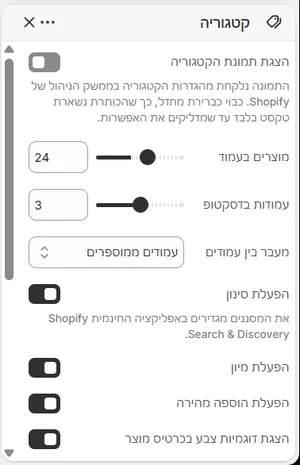
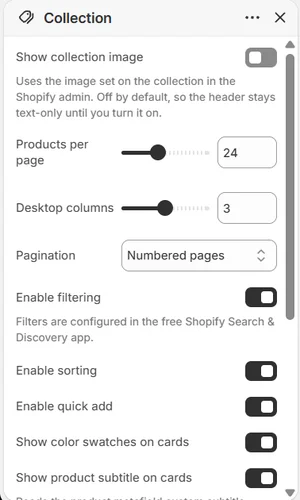
ההגדרות של «קטגוריה» בעורך, בממשק הניהול בעבריתההגדרות של «קטגוריה» בעורך, בממשק הניהול באנגלית בעורך, בחנות הדמו חורש

ההגדרות של המקטע13
  • הצגת תמונת הקטגוריה כן / לא התמונה נלקחת מהגדרות הקטגוריה בממשק הניהול של Shopify. כבוי כברירת מחדל, כך שהכותרת נשארת טקסט בלבד עד שמדליקים את האפשרות.
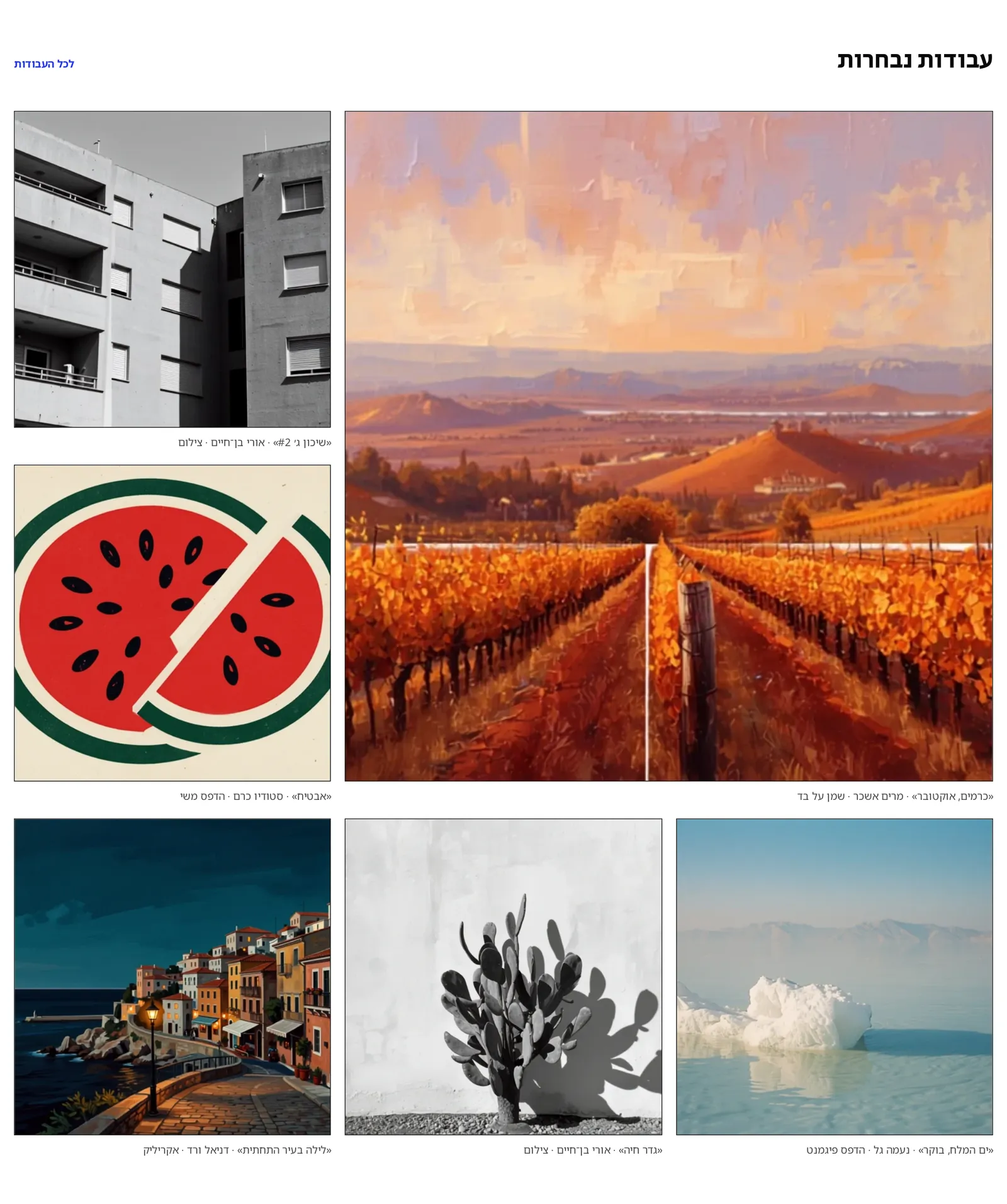
  • יחס התמונה בחירה מרשימה
  • מוצרים בעמוד מחוון
  • עמודות בדסקטופ מחוון
  • מעבר בין עמודים בחירה מרשימה
  • הפעלת סינון כן / לא את המסננים מגדירים באפליקציה החינמית Shopify Search & Discovery.
  • הפעלת מיון כן / לא
  • הפעלת הוספה מהירה כן / לא
  • הצגת דוגמיות צבע בכרטיס מוצר כן / לא
  • הצגת כותרת משנה בכרטיס מוצר כן / לא נקרא מהמטאפילד custom.subtitle של המוצר.
  • סף תג «אחרונים במלאי» מחוון
  • הצגת ניווט קטגוריות משנה כן / לא נקרא מהמטאפילד custom.subcollections של הקטגוריה (רשימת קטגוריות).
  • הצגת תיאור הקטגוריה מתחת למוצרים כן / לא טוב לקידום אורגני: רשת המוצרים נשארת מעל תיאורים ארוכים.

בלוק «אריח פרסומי»עד 4

  • תמונה תמונה
  • כותרת טקסט
  • טקסט טקסט
  • טקסט קישור טקסט
  • קישור קישור
  • מיקום ברשת מחוון
  • פריסה על שתי עמודות כן / לא

רשת קטגוריות

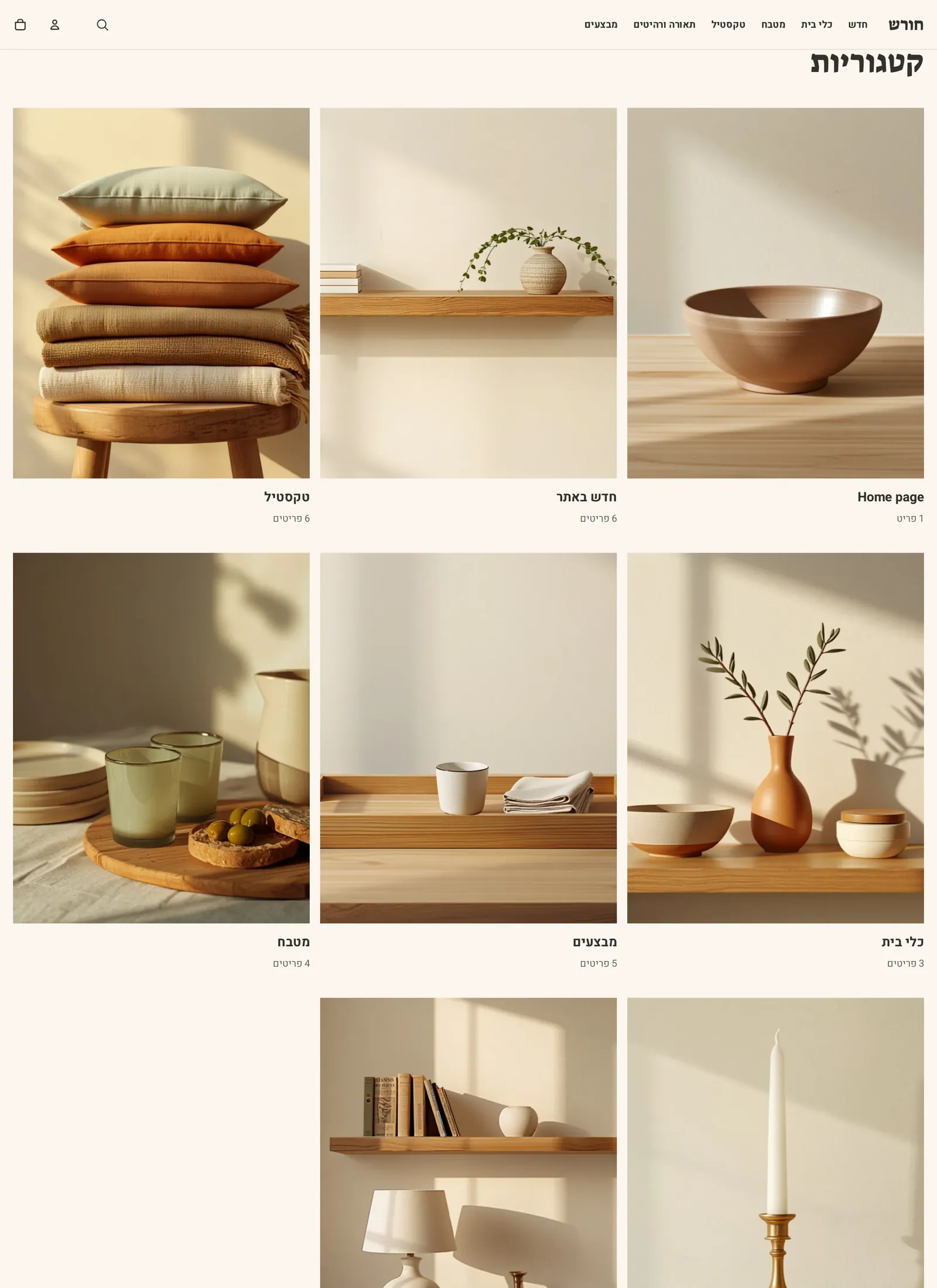
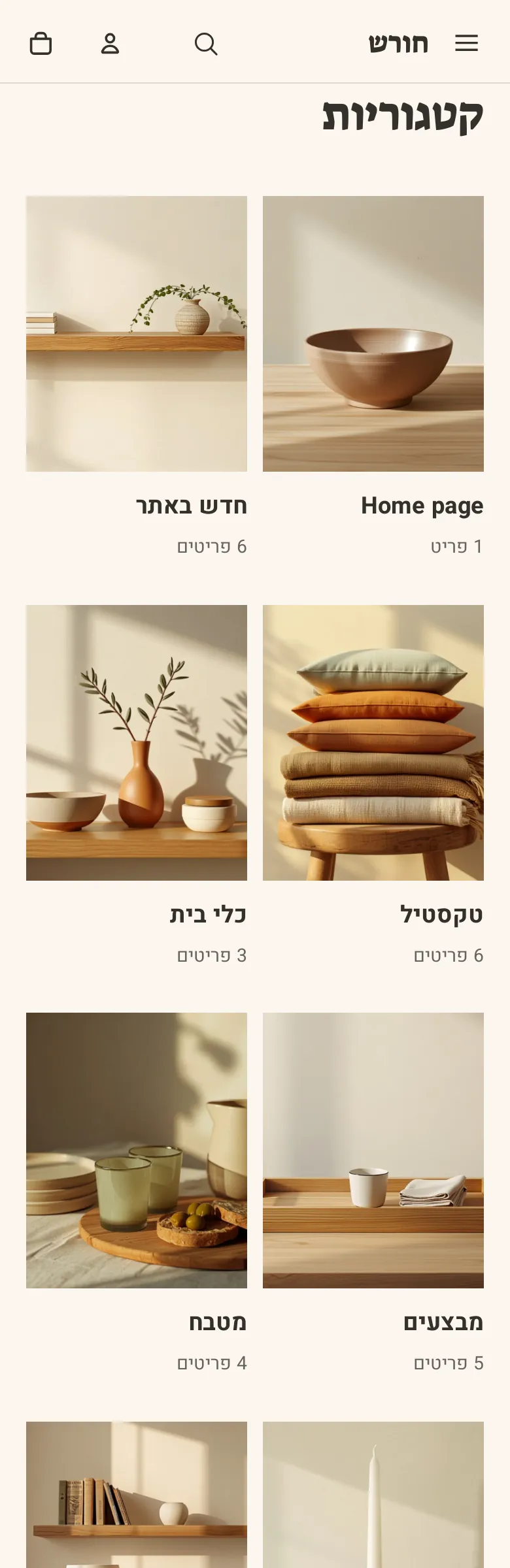
עמוד «כל הקטגוריות»: אריח לכל קטגוריה.

המקטע «רשת קטגוריות» במחשב, בחנות הדמו חורש
המקטע «רשת קטגוריות» בטלפון, בחנות הדמו חורש
צולם בחנות הדמו חורש · קיים גם בעלמה, גלריה־שבע · לראות בחנות (נפתח בלשונית חדשה)← סיסמה ivrit
איפה בעורך
תבנית העמוד ← רשת קטגוריות

איך מגדירים

  1. המקטע הוא תבנית עמוד רשימת הקטגוריות (/collections). «עמודות בדסקטופ», «יחס התמונה» ו«קטגוריות בעמוד» קובעים את הרשת.
  2. «הצגת מספר הפריטים» ו«הצגת תיאור הקטגוריה» מוסיפים מידע לכל כרטיס. אילו קטגוריות מופיעות ובאיזה סדר נקבע בשופיפיי ← מוצרים ← קטגוריות.

ההגדרות של «רשת קטגוריות» בעורך, בממשק הניהול בעבריתההגדרות של «רשת קטגוריות» בעורך, בממשק הניהול באנגלית בעורך, בחנות הדמו חורש

ההגדרות של המקטע8
  • כותרת טקסט ריק = «קטגוריות».
  • עמודות בדסקטופ מחוון
  • יחס התמונה בחירה מרשימה
  • הצגת מספר הפריטים כן / לא
  • הצגת תיאור הקטגוריה כן / לא
  • קטגוריות בעמוד מחוון
  • ריווח פנימי
  • ריווח עליון מחוון
  • ריווח תחתון מחוון